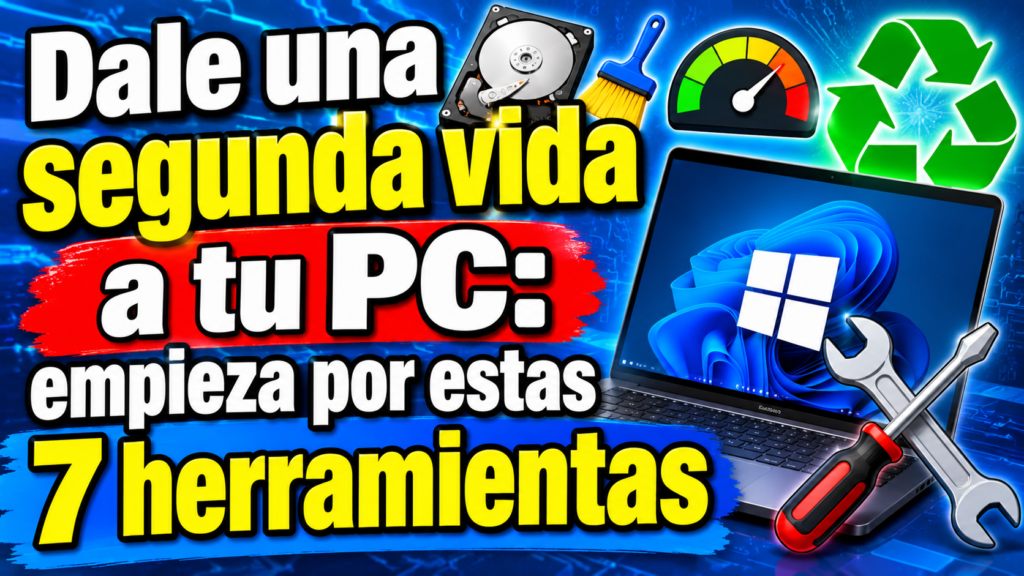
Guía práctica de Maestro Geek. Sigue estos pasos con calma y revisa el resultado antes de hacer cambios importantes.
Antes de instalar nada
Haz una copia de tus documentos importantes, revisa cuánto espacio queda y comprueba la salud del equipo. Ningún programa convierte un ordenador antiguo en uno moderno.
1. Administrador de tareas
Pulsa Ctrl + Mayús + Esc. Ordena los procesos por CPU, memoria y disco para identificar qué está consumiendo recursos. No cierres procesos del sistema desconocidos.
2. Sensor de almacenamiento
En Configuración > Sistema > Almacenamiento, revisa archivos temporales y activa Sensor de almacenamiento si te interesa. Comprueba siempre las opciones antes de eliminar datos.
3. Seguridad de Windows
Abre Seguridad de Windows > Protección antivirus y contra amenazas para comprobar las opciones de análisis. Evita instalar varios antivirus en tiempo real sin necesidad.
4. Windows Update
Busca actualizaciones desde Configuración > Windows Update. Las correcciones pueden mejorar estabilidad, aunque no garantizan mayor velocidad.
5. Microsoft PowerToys
PowerToys ofrece utilidades gratuitas para organizar ventanas y mejorar tareas cotidianas. Descárgalo únicamente desde Microsoft Store o su repositorio oficial de Microsoft.
6. 7-Zip
7-Zip permite comprimir y descomprimir archivos de forma gratuita. No acelera el ordenador, pero ayuda a gestionar archivos comprimidos.
7. VLC Media Player
VLC reproduce muchos formatos de vídeo y audio sin instalar paquetes de códecs de procedencia dudosa. Descárgalo desde VideoLAN.
Cuándo no basta el software
Si el equipo usa un disco duro mecánico, un SSD puede mejorar mucho la respuesta. Comprueba antes la compatibilidad y conserva una copia de seguridad.
Conclusión
Empieza por las opciones integradas y evita programas o scripts de origen desconocido. Si necesitas cambiar algo importante, guarda antes tus archivos.
Descubre más desde EL MAESTRO GEEK
Suscríbete y recibe las últimas entradas en tu correo electrónico.