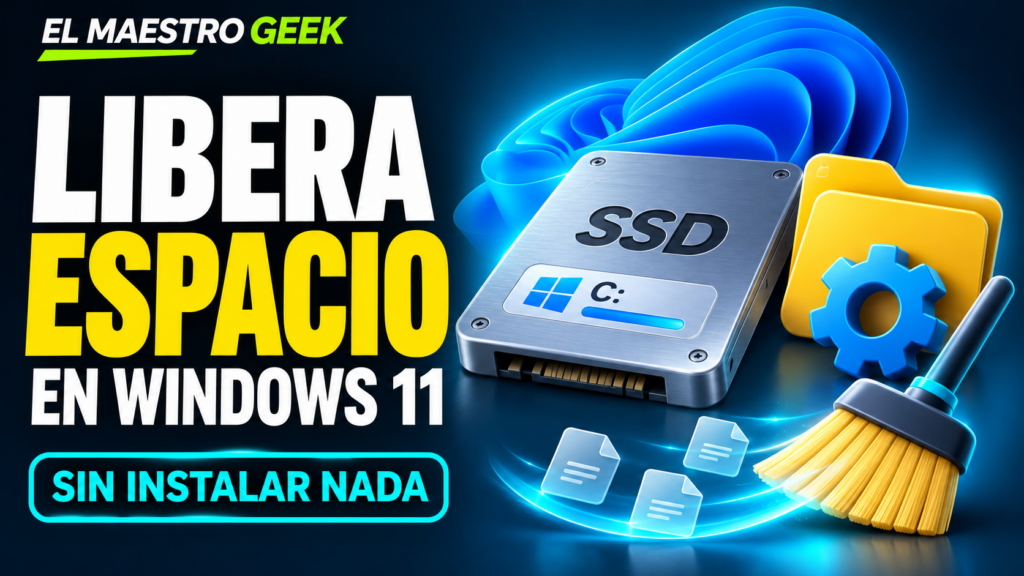
Cuando el disco empieza a llenarse, no hace falta descargar un limpiador como primera medida. Windows 11 incluye herramientas para revisar qué ocupa espacio y eliminar lo que ya no necesitas. Conviene empezar mirando, antes de marcar casillas y borrar.
Comprueba cuánto espacio te queda
Abre el Explorador de archivos y entra en Este equipo. Allí puedes consultar el espacio disponible en tus unidades.
Después, ve a Configuración → Sistema → Almacenamiento → Recomendaciones de limpieza. Windows mostrará categorías que puedes revisar, como archivos temporales, archivos grandes y aplicaciones sin usar.
Selecciona únicamente los elementos que reconozcas y quieras quitar. La herramienta muestra cuánto espacio puedes recuperar antes de ejecutar la limpieza. Microsoft Support
Cuidado con las instalaciones anteriores de Windows
Si aparece una instalación anterior, no la elimines sin pensar. Borrar esos archivos elimina también la posibilidad de volver a esa versión mediante la opción de recuperación correspondiente. Si acabas de actualizar y todavía estás comprobando que todo funciona, puedes dejar esa limpieza para más adelante. Microsoft Support
Configura el Sensor de almacenamiento
Para mantener la limpieza de forma automática, entra en Configuración → Sistema → Almacenamiento → Sensor de almacenamiento.
Esta función puede retirar archivos temporales y vaciar elementos antiguos de la Papelera. Trabaja sobre la unidad donde está instalado Windows, normalmente C:.
Antes de activarla, revisa estas opciones:
- Frecuencia: elige cuándo quieres que se ejecute.
- Papelera: establece cuánto tiempo conservar los archivos.
- Descargas: selecciona «Nunca» si prefieres revisar tú mismo esa carpeta.
No trates Descargas como una papelera: puede contener documentos o instaladores que todavía necesitas. Microsoft Support
Si utilizas OneDrive, revisa también sus ajustes
El Sensor puede convertir archivos locales de OneDrive en archivos disponibles solo en línea. Permanecen en la nube, pero necesitarás conexión para descargarlos de nuevo.
Para conservar un archivo en el ordenador, utiliza «Mantener siempre en este dispositivo». Los archivos marcados así quedan fuera de esa gestión automática. Microsoft Support
Empieza con una limpieza manual y comprueba el resultado. Después podrás decidir qué tareas merece la pena automatizar. No necesitas borrar todo lo que Windows sugiera.