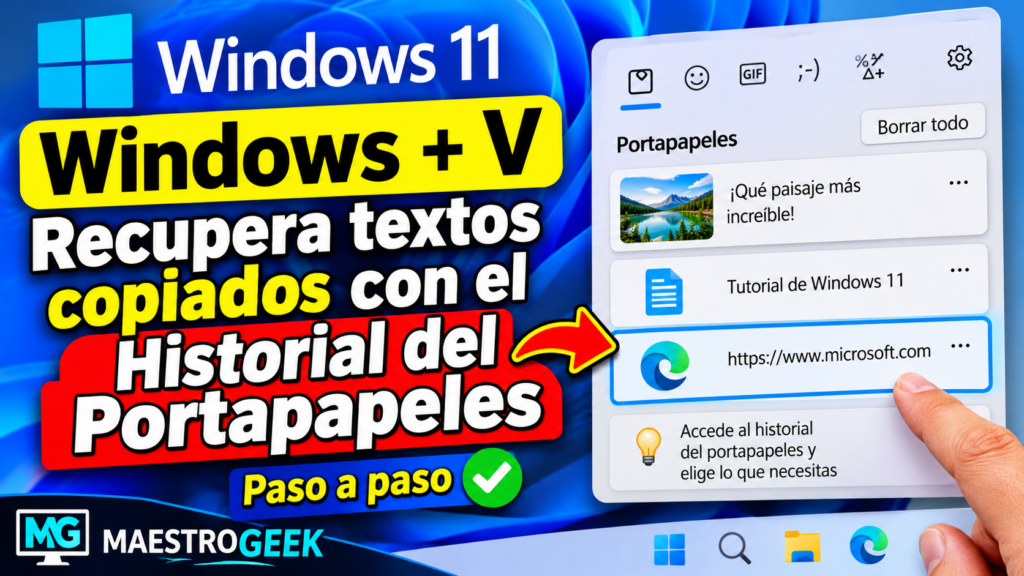
Copias una dirección, después un enlace y, cuando vas a pegar la dirección, aparece el enlace. Para este tipo de situaciones, Windows 11 incorpora un historial del portapapeles: una lista de elementos copiados que puedes consultar con Windows + V.
Su utilidad está en poder elegir qué pegar sin regresar constantemente al documento de origen. Aquí tienes una forma sencilla de empezar.
Activar el historial
- Pulsa Windows + V.
- Si aparece la opción para habilitarlo, selecciona Activar.
- Copia dos textos de prueba con Ctrl + C.
- Abre un documento, vuelve a pulsar Windows + V y selecciona el elemento que quieras insertar.
La activación no convierte el historial en una copia de seguridad de lo que copiaste antes. Para comprobar cómo te resulta más cómodo trabajar, utiliza primero frases de prueba.
Un ejemplo para organizar una tarea
Imagina que estás preparando una ficha de producto. Puedes copiar el nombre, la dirección de su página oficial y una anotación breve. Después, consulta la lista y elige cada pieza en el momento de completar el documento. Este ejemplo propone una forma de trabajo; no representa una prueba de rendimiento.
Fijar lo que usas a menudo
Microsoft permite fijar elementos en el historial. Una frase habitual puede ser una buena candidata: evitas tener que buscarla cada vez. Los elementos fijados se conservan al reiniciar; los que no están fijados se borran al reiniciar el PC.
Los límites que conviene conocer
- El historial admite hasta 25 entradas.
- El tamaño máximo es de 4 MB por elemento.
- Los formatos admitidos incluyen texto, HTML e imágenes de mapa de bits.
Por eso, conviene utilizarlo como apoyo al copiar y pegar, y guardar la información importante en un documento.
¿Y la sincronización entre equipos?
Es una opción distinta de consultar la lista local. Si decides usarla, Microsoft indica que está vinculada a la cuenta de Microsoft o del trabajo y requiere la misma cuenta en los dispositivos. Para este tutorial puedes empezar únicamente con el historial del ordenador.
Si no aparecen elementos
Comprueba que el historial esté activado y prueba a copiar texto sencillo. En un ordenador administrado, las políticas de la organización pueden limitar esta función.
Si quieres seguir practicando, consulta también nuestra introducción a los atajos de teclado de Windows.