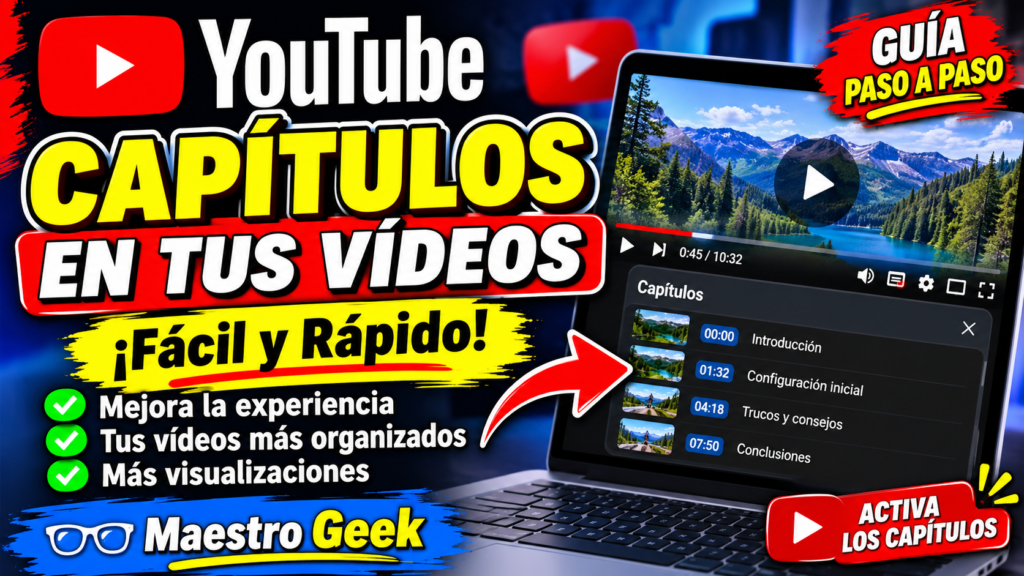
Los capítulos de YouTube permiten dividir un vídeo largo en partes que el espectador puede abrir directamente desde la barra de reproducción. Son especialmente útiles para tutoriales, comparativas y vídeos con varios temas. Puedes configurarlos desde YouTube Studio sin instalar programas.
Qué necesitas antes de empezar
Ten preparado el vídeo y apunta el minuto exacto en que empieza cada sección. Puedes revisar la grabación en YouTube Studio o en un reproductor. Los tiempos deben corresponder al vídeo final, después de cualquier recorte.
1. Entra en YouTube Studio
Abre YouTube Studio, entra en Contenido y selecciona el vídeo. En la pantalla de detalles localiza el campo Descripción.
2. Escribe las marcas de tiempo
Añade una lista de tiempos, uno por línea, con una breve explicación de cada parte. El primer capítulo debe empezar en 00:00. Necesitas al menos tres marcas de tiempo en orden ascendente y cada capítulo debe durar como mínimo 10 segundos.
Ejemplo para un tutorial de diez minutos
00:00 Introducción
00:35 Qué vamos a configurar
01:20 Preparación
03:10 Primeros ajustes
05:40 Prueba práctica
08:15 Errores habituales
09:30 Resumen final
Este ejemplo es orientativo: cambia los minutos y títulos para que coincidan exactamente con tu vídeo. No copies tiempos de otro tutorial.
3. Guarda los cambios y comprueba el resultado
Pulsa Guardar, abre el vídeo y comprueba si la barra de reproducción aparece dividida. En los reproductores compatibles también podrás ver los títulos de cada capítulo. Si no aparecen inmediatamente, vuelve a revisar la descripción y espera unos minutos.
Por qué pueden no aparecer los capítulos
Comprueba que la lista comienza en 00:00, que tiene al menos tres capítulos, que los tiempos van de menor a mayor y que cada tramo dura 10 segundos o más. YouTube también aplica requisitos de elegibilidad y puede limitar los capítulos en determinados canales o vídeos. Revisa las funciones disponibles de tu canal si el formato es correcto y siguen sin mostrarse.
Capítulos automáticos o manuales: cuál conviene
YouTube puede generar capítulos automáticamente en vídeos aptos, pero no siempre identifica bien los cambios de tema. Para tutoriales donde cada paso importa, los capítulos manuales suelen ofrecer mayor control. Puedes revisarlos cuando edites el vídeo o cambies su duración.
Consejos para que sean útiles
Utiliza títulos concretos, como «Configurar el micrófono» en vez de «Parte 2». No pongas un capítulo cada pocos segundos ni prometas en el título algo que no aparece en ese tramo. Si recortas el vídeo después de publicarlo, revisa todos los tiempos.
Preguntas frecuentes
¿Puedo añadir capítulos a un vídeo ya publicado?
Sí. Abre los detalles del vídeo en YouTube Studio, modifica la descripción y guarda.
¿Los capítulos garantizan más visitas?
No. Facilitan la navegación y ayudan al espectador a localizar información, pero no garantizan posicionamiento ni visualizaciones.
¿Tengo que poner los capítulos en el título?
No. Las marcas de tiempo van en la descripción del vídeo.
Conclusión
Si publicas tutoriales en YouTube, añadir capítulos es una mejora sencilla. Prepara los tiempos después de terminar el montaje, pon títulos claros y verifica el resultado en el vídeo publicado. Puedes consultar también la ayuda oficial de YouTube sobre capítulos.
Descubre más desde EL MAESTRO GEEK
Suscríbete y recibe las últimas entradas en tu correo electrónico.