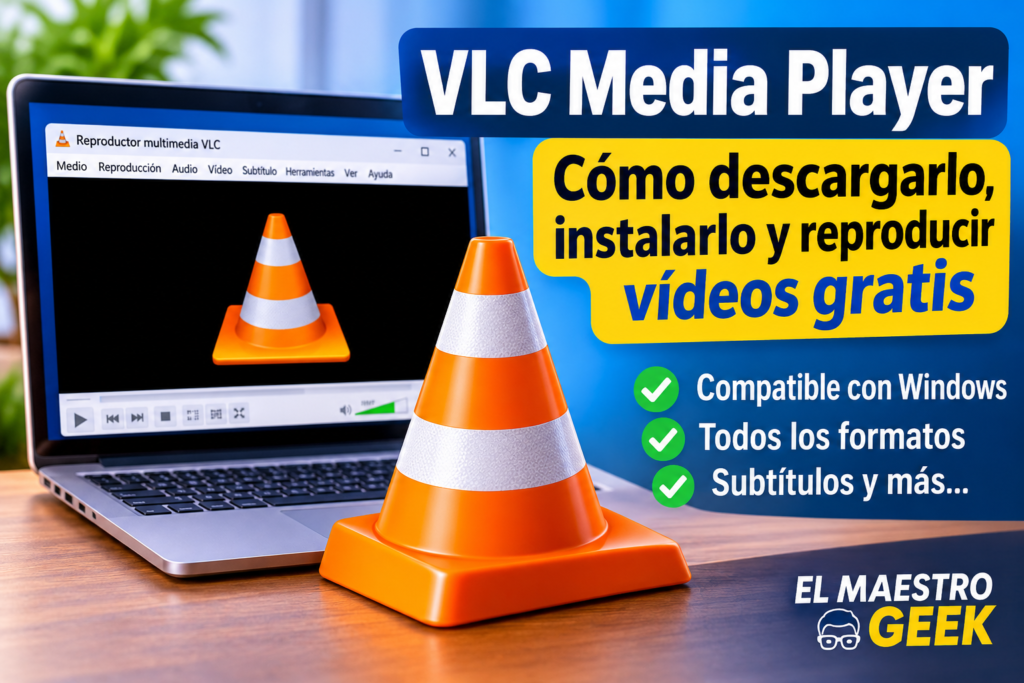
VLC Media Player es un reproductor multimedia gratuito y de código abierto que permite abrir una gran variedad de archivos de vídeo y audio sin tener que instalar paquetes de códecs adicionales en la mayoría de los casos. En esta guía aprenderás a descargarlo desde su página oficial, instalarlo en Windows 11 y utilizar sus funciones más útiles.
Dónde descargar VLC de forma segura
Entra en la web oficial de VideoLAN y pulsa «Descargar VLC». Evita páginas de descargas que añadan instaladores propios o publicidad engañosa. VLC también está disponible para otros sistemas operativos; esta guía se centra en Windows.
Cómo instalar VLC en Windows 11
- Descarga el instalador desde VideoLAN.
- Abre el archivo descargado y confirma el aviso de Windows si reconoces el origen del instalador.
- Selecciona el idioma y sigue las pantallas del asistente.
- Mantén los componentes predeterminados si no necesitas una configuración especial y termina la instalación.
- Abre VLC desde el menú Inicio.
Cómo reproducir un vídeo o un archivo de audio
Abre VLC y entra en «Medio > Abrir archivo». Selecciona tu vídeo o canción y pulsa «Abrir». También puedes arrastrar un archivo desde el Explorador de archivos hasta la ventana de VLC. El programa admite muchos formatos habituales, como MP4, MKV, AVI, MP3 y FLAC; la reproducción concreta depende de los códecs y características del archivo.
Cómo activar o cambiar los subtítulos
Si el vídeo ya incluye varias pistas de subtítulos, abre el menú «Subtítulo > Pista de subtítulos» y elige la que prefieras. Para cargar un archivo externo, utiliza «Subtítulo > Añadir archivo de subtítulos» y selecciona, por ejemplo, un archivo SRT. Si los subtítulos no coinciden con el diálogo, comprueba primero que correspondan a la misma versión del vídeo.
Cambiar el audio y la velocidad de reproducción
Cuando un archivo contiene varios idiomas, puedes seleccionar otra pista en «Audio > Pista de audio». Para reproducir más deprisa o más despacio, utiliza «Reproducción > Velocidad». Estas opciones pueden variar ligeramente según la versión instalada y según las pistas disponibles en el archivo.
Qué hacer si VLC no reproduce un archivo
- Comprueba que el archivo se haya descargado o copiado completamente y prueba con otro vídeo para descartar un problema general.
- Actualiza VLC desde su web oficial o mediante «Ayuda > Buscar actualizaciones», si esa opción aparece en tu versión.
- Si solo falla un archivo, prueba a abrirlo en otro equipo: puede estar dañado o utilizar un formato poco habitual.
- Si escuchas audio pero no ves imagen, revisa los ajustes de vídeo de VLC y los controladores gráficos antes de cambiar opciones avanzadas.
¿VLC es gratis?
Sí. VLC es software libre y se puede descargar y utilizar sin pagar una licencia. No necesitas registrarte ni introducir datos bancarios para instalar la versión oficial.
Conclusión
Para reproducir vídeos y música en Windows 11, VLC es una opción práctica: abre muchos formatos, permite gestionar subtítulos y pistas de audio y ofrece controles sencillos. Descárgalo siempre desde VideoLAN para evitar instaladores de terceros.