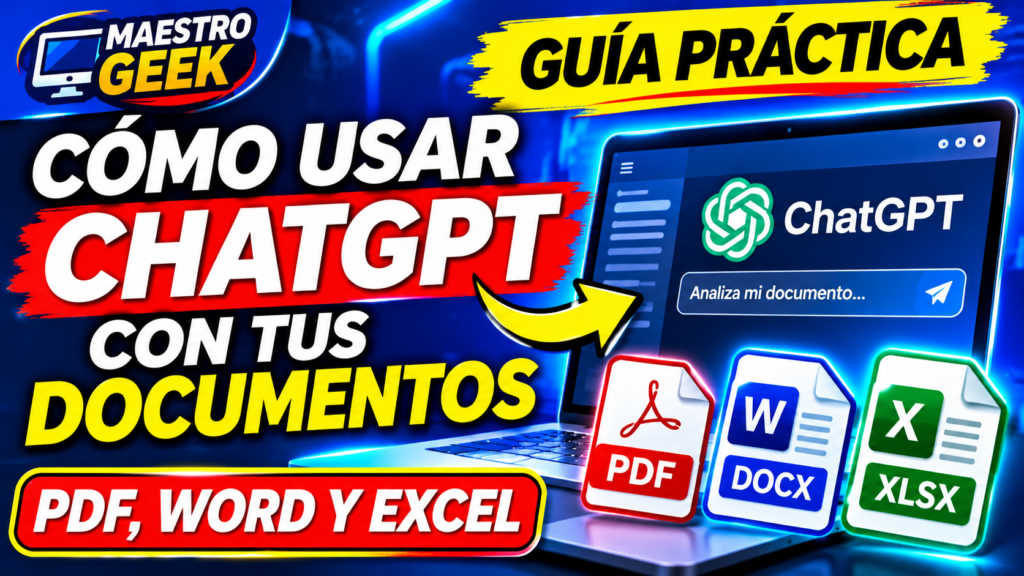
ChatGPT puede ayudarte a trabajar con documentos sin copiar y pegar decenas de páginas. En esta guía explicamos cómo preparar un PDF, un archivo Word o una hoja Excel para obtener resúmenes, localizar datos y detectar contradicciones. La disponibilidad de carga de archivos y los límites dependen del plan y de la configuración de la cuenta.
Antes de empezar: qué documentos conviene subir
Utiliza archivos que tengas derecho a compartir. Elimina datos personales, contraseñas, números de cuenta e información confidencial si no son imprescindibles. En documentos escaneados, comprueba que el texto sea legible; un PDF con páginas fotografiadas puede requerir una lectura visual y presentar más errores.
Cómo analizar un PDF paso a paso
- Abre una conversación en ChatGPT y utiliza la opción de adjuntar archivo, si está disponible.
- Selecciona el PDF y explica exactamente qué necesitas: un resumen, fechas, cifras, cláusulas o comparación.
- Pide que distinga entre datos del documento e interpretaciones y que cite la página o apartado de cada conclusión.
- Comprueba manualmente las citas, especialmente si vas a tomar decisiones económicas, médicas o legales.
Trabajar con Word: revisar y comparar versiones
En un DOCX puedes solicitar un índice, una revisión de claridad o una comparación entre dos versiones. No pidas simplemente «mejóralo»: indica el público, la extensión y qué partes no deben modificarse. Para contratos, exige una tabla de cambios y conserva el archivo original.
Analizar hojas Excel sin confundir cifras
Para XLSX, identifica la hoja, las columnas, las unidades y el período. Solicita que enumere las fórmulas y supuestos utilizados. Los resultados deben comprobarse con las celdas originales, sobre todo cuando existen filtros, fórmulas complejas, hojas ocultas o datos incompletos.
Prompts listos para copiar
Resumen de un PDF
Analiza el documento adjunto. Resume su objetivo en 5 líneas. Después extrae fechas, cifras y obligaciones en una tabla. Para cada dato, indica la página o sección de origen. Si un dato no aparece, escribe «No consta». No inventes información ni utilices fuentes externas salvo que te lo pida.
Revisión de un documento Word
Revisa el DOCX adjunto para mejorar claridad y ortografía sin cambiar el significado. Entrega: 1) problemas detectados; 2) propuestas concretas; 3) versión corregida. Señala cualquier modificación que pueda alterar el sentido jurídico o técnico.
Comprobación de una hoja Excel
Analiza el Excel adjunto. Identifica hojas, columnas, unidades y fechas. Calcula los totales que te indique y explica cada fórmula. Detecta celdas vacías, duplicados y valores atípicos. No interpretes una columna sin confirmar su significado. Indica cualquier limitación.
Errores frecuentes que debes evitar
- Dar por buenas cifras sin contrastarlas con el documento original.
- Subir documentos sensibles sin revisar los permisos y las opciones de privacidad.
- Confundir un resumen generado con una transcripción literal.
- Suponer que todos los formatos, tamaños y funciones están disponibles en cualquier cuenta.
Documentación oficial
Consulta la guía oficial de carga de archivos de OpenAI y la documentación sobre análisis de datos con ChatGPT para conocer formatos, límites y funciones actualizadas.
Esta guía describe un procedimiento general; no afirma haber probado una versión concreta de la aplicación ni garantiza que todos los archivos puedan interpretarse sin errores.
Descubre más desde EL MAESTRO GEEK
Suscríbete y recibe las últimas entradas en tu correo electrónico.