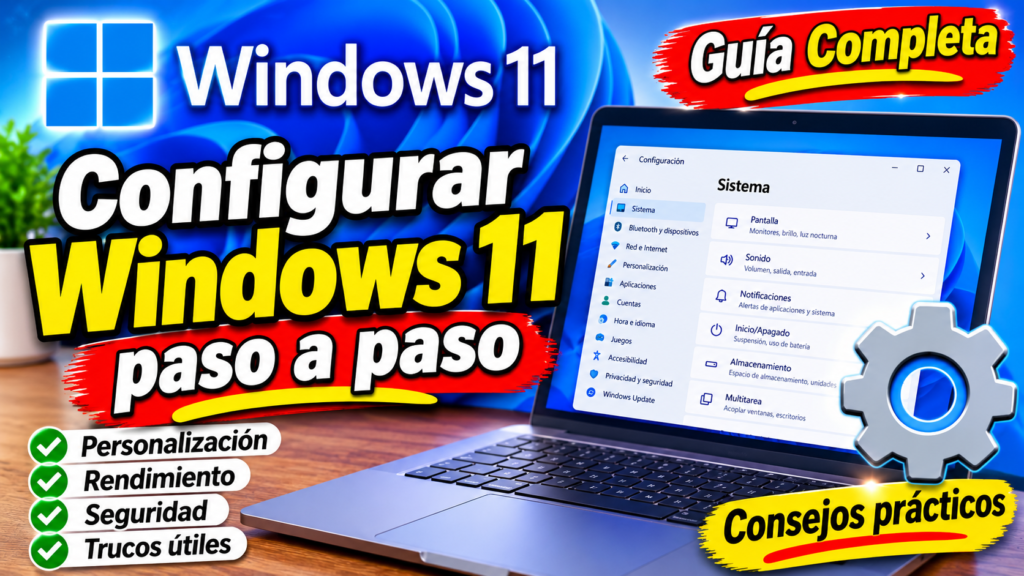
¿Acabas de instalar Windows 11 o quieres trabajar más cómodo? Esta guía reúne los ajustes que conviene revisar primero: actualizaciones, seguridad, organización de ventanas, personalización y almacenamiento. No necesitas instalar programas adicionales para empezar.
1. Actualiza Windows 11 antes de cambiar ajustes
- Abre Inicio > Configuración > Windows Update.
- Selecciona Buscar actualizaciones e instala las que correspondan.
- Reinicia el equipo si Windows lo solicita y vuelve a comprobar si quedan actualizaciones pendientes.
En un equipo de trabajo, guarda tus documentos antes de reiniciar. Algunas opciones pueden variar según la edición y la versión de Windows 11.
2. Organiza tus ventanas con diseños de acoplamiento
- Abre dos o más aplicaciones.
- Coloca el puntero sobre el botón Maximizar de una ventana, o pulsa Windows + Z.
- Elige un diseño y selecciona qué aplicación ocupará cada espacio.
- Para ajustar el comportamiento, entra en Configuración > Sistema > Multitarea y revisa Acoplar ventanas.
Si trabajas con navegador, editor de texto y explorador de archivos, los diseños de acoplamiento ayudan a mantenerlos visibles sin arrastrar cada ventana manualmente.
3. Personaliza la pantalla y el menú Inicio
- Entra en Configuración > Personalización.
- En Fondo, elige una imagen o un color.
- En Colores, ajusta el modo claro u oscuro y el color de énfasis.
- En Barra de tareas, revisa los elementos y comportamientos que quieras mostrar.
- En Inicio, modifica las opciones disponibles para recomendaciones y accesos.
4. Revisa las aplicaciones que se abren al iniciar
Un arranque cargado de programas puede hacer que el equipo tarde más en estar listo. Abre Configuración > Aplicaciones > Inicio y desactiva únicamente las aplicaciones que reconozcas y no necesites al encender. No desactives componentes de seguridad ni herramientas que desconozcas.
5. Comprueba el espacio disponible
- Abre Configuración > Sistema > Almacenamiento.
- Consulta qué categorías ocupan más espacio.
- Revisa los Archivos temporales antes de marcar elementos para borrar.
- Si te conviene, configura el Sensor de almacenamiento para tareas de limpieza automáticas.
Atención: comprueba especialmente las carpetas Descargas, Papelera y archivos sincronizados antes de eliminar contenido. No borres nada que necesites conservar.
6. Comprueba la seguridad básica
Ve a Configuración > Privacidad y seguridad > Seguridad de Windows y abre la aplicación. Revisa las alertas de protección antivirus y firewall. Mantén activadas las protecciones apropiadas para tu equipo y evita descargar supuestos optimizadores de fuentes desconocidas.
7. Ajusta notificaciones y concentración
En Configuración > Sistema > Notificaciones puedes decidir qué aplicaciones muestran avisos. Si necesitas trabajar sin interrupciones, revisa las opciones de No molestar y concentración disponibles en tu versión.
Atajos de teclado que te ahorran tiempo
Windows + Z: diseños de acoplamiento. Windows + E: Explorador de archivos. Windows + I: Configuración. Windows + Tab: vista de tareas. Alt + Tab: cambiar entre aplicaciones.
Qué hacer si no encuentras alguna opción
Usa el buscador de Configuración y comprueba que Windows esté actualizado. Microsoft puede cambiar nombres y ubicaciones entre versiones. Para consultar las instrucciones oficiales, visita el soporte de Windows de Microsoft.
Conclusión
Empieza por Windows Update y la seguridad; después organiza las ventanas y reduce las aplicaciones de inicio que no utilizas. Con estos ajustes tendrás un escritorio más ordenado sin instalar utilidades de terceros.