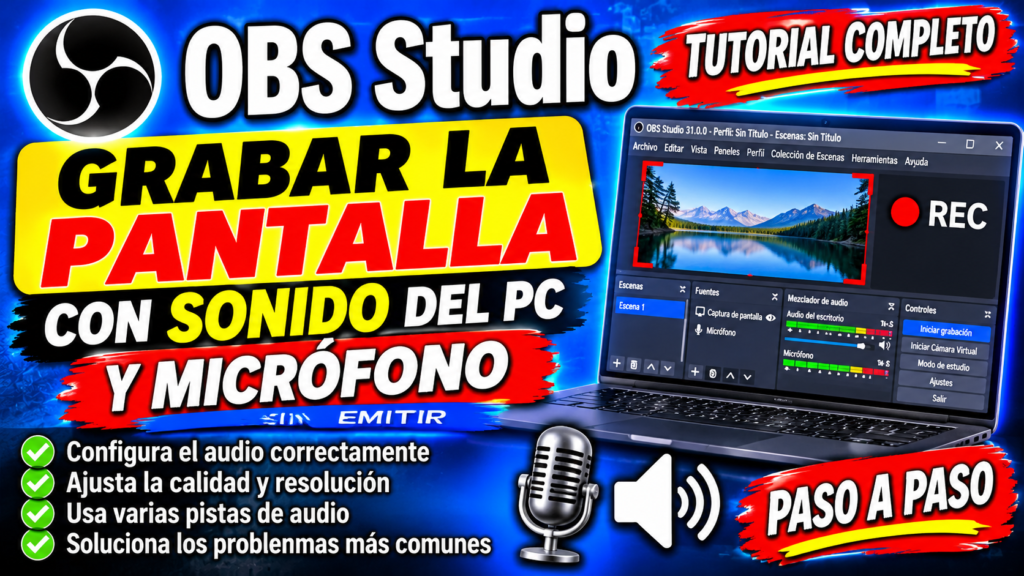
¿OBS Studio graba la pantalla, pero en el vídeo no se escucha el sonido del ordenador o tu voz? En esta guía vamos a configurar la captura de pantalla y comprobar el audio del escritorio y del micrófono antes de iniciar una grabación local. No hace falta emitir en Twitch, YouTube ni ninguna otra plataforma.
1. Prepara una escena para grabar
Abre OBS Studio. En Escenas, pulsa el botón + y crea una escena llamada «Grabación de pantalla». En Fuentes, añade Captura de pantalla y selecciona el monitor. Si necesitas grabar solo una aplicación, puedes probar Captura de ventana. Algunas ventanas protegidas o aplicaciones aceleradas pueden aparecer negras; no todas admiten los mismos métodos de captura.
2. Comprueba el sonido del ordenador
Ve a Ajustes → Audio y revisa el dispositivo seleccionado para Audio del escritorio. Puedes elegir el dispositivo de salida que utilizas para escuchar el PC o dejar el dispositivo predeterminado si coincide. Reproduce unos segundos de sonido y mira si se mueve el medidor correspondiente en el Mezclador de audio de OBS.
Si no aparece actividad, revisa en Windows el dispositivo de salida real y comprueba que el mezclador no esté silenciado. Evita capturar el mismo audio por dos métodos a la vez, porque puede producir eco o duplicación.
3. Configura el micrófono
En Ajustes → Audio, selecciona el micrófono correcto en Micrófono/audio auxiliar. Habla y observa el medidor de Mic/Aux. Si no responde, comprueba los permisos de micrófono de Windows 11 en Configuración → Privacidad y seguridad → Micrófono, la conexión física y el dispositivo elegido.
Haz una prueba corta para ajustar niveles: procura que tu voz no llegue constantemente a la zona roja. Si el audio se distorsiona, baja la ganancia del micrófono o el nivel de la fuente.
4. Elige dónde guardar y en qué formato
En Ajustes → Salida → Grabación, selecciona una carpeta con espacio disponible. Para evitar perder toda la grabación si el programa o el ordenador se cierran inesperadamente, OBS recomienda grabar en un contenedor resistente a interrupciones, como MKV. Si después necesitas MP4 para editar, utiliza Archivo → Remultiplexar grabaciones. La disponibilidad exacta de opciones depende de la versión de OBS y del modo de salida seleccionado.
5. Graba una prueba sin emitir en directo
- Abre una ventana de prueba y reproduce sonido del PC.
- Habla unos segundos al micrófono.
- Pulsa Iniciar grabación, no «Iniciar transmisión».
- Tras 20 o 30 segundos, pulsa Detener grabación.
- Abre el archivo guardado y escucha con auriculares: verifica imagen, sonido del PC y voz.
6. Si el vídeo tiene imagen pero no sonido
Comprueba por este orden: medidores de OBS durante la prueba, iconos de silencio, dispositivos de Windows, pistas de audio activadas en Propiedades avanzadas de audio y pista elegida en la configuración de grabación. Si grabas varias pistas, algunos reproductores solo reproducen una pista a la vez: que no se escuche una fuente en el reproductor no significa necesariamente que no se haya grabado.
7. ¿Conviene separar la voz del audio del PC?
Si vas a editar tutoriales, puedes asignar el micrófono y el audio del escritorio a pistas distintas desde Propiedades avanzadas de audio y habilitar esas pistas en Ajustes → Salida (modo avanzado). Así podrás ajustar la voz sin alterar tanto el sonido del sistema, siempre que tu editor admita importar las pistas. Para vídeos sencillos, una única pista mezclada suele ser más fácil de reproducir.
Conclusión
Para grabar tutoriales con OBS no necesitas empezar un directo. Lo decisivo es verificar los medidores de audio, elegir correctamente las fuentes y reproducir una grabación de prueba antes de hacer una sesión larga. Si alguna opción cambia en tu versión, consulta la documentación oficial de OBS Studio.
Para completar este tutorial con capturas reales, añade imágenes propias de «Fuentes», «Mezclador de audio», «Ajustes → Audio» y «Ajustes → Salida» obtenidas en la versión de OBS utilizada.
Descubre más desde EL MAESTRO GEEK
Suscríbete y recibe las últimas entradas en tu correo electrónico.