¿Haces clic en un enlace y se abre un navegador que no quieres utilizar? En Windows 11 puedes elegir cuál será el navegador predeterminado sin instalar herramientas adicionales. Te explicamos cómo hacerlo y qué comprobar si algunos enlaces siguen abriéndose en otro programa.
Qué significa navegador predeterminado
Es la aplicación que Windows utiliza normalmente para abrir enlaces web y archivos asociados, como páginas HTML. Puedes elegir Edge, Chrome, Firefox u otro navegador que tengas instalado.
1. Instala el navegador que quieras utilizar
Si aún no lo tienes, descárgalo desde su página oficial. Evita instaladores de páginas de terceros. Abre el navegador al menos una vez para completar su configuración inicial.
2. Abre las aplicaciones predeterminadas
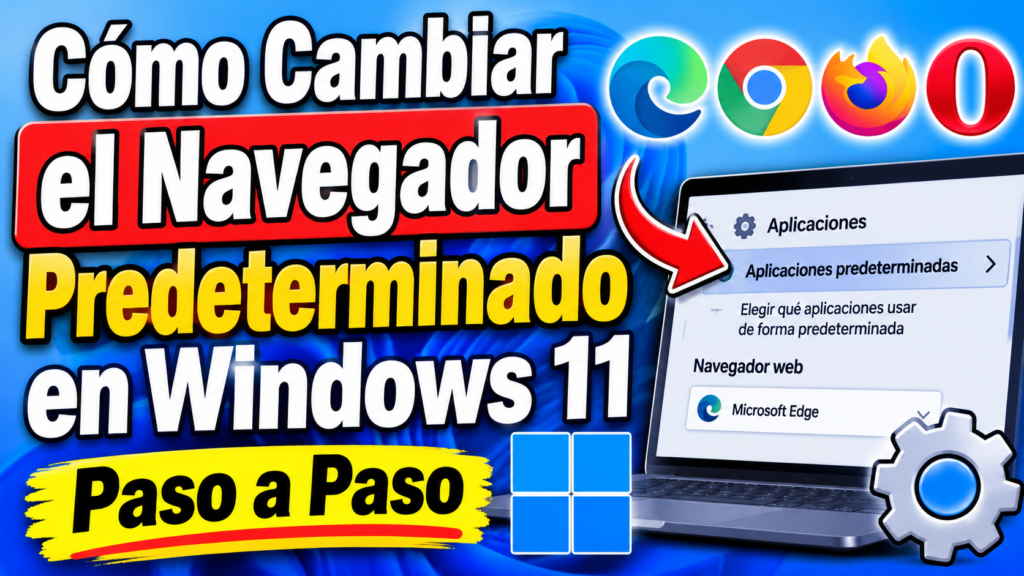
- Pulsa Windows + I para abrir Configuración.
- Entra en Aplicaciones.
- Selecciona Aplicaciones predeterminadas.
- Busca el navegador que quieres usar y haz clic sobre él.
3. Establécelo como predeterminado
En la ficha del navegador, pulsa Establecer como predeterminado, si aparece. Según la versión de Windows 11, también puedes revisar las asociaciones individuales de los tipos de archivo y protocolos, especialmente HTTP, HTTPS, .htm y .html. Los nombres y el aspecto de estas opciones pueden variar entre actualizaciones.
4. Comprueba que funciona
Abre un enlace desde una aplicación normal, como un documento o un mensaje, y comprueba qué navegador se inicia. También puedes hacer doble clic en un archivo .html guardado en tu equipo. Si no se abre con el navegador elegido, vuelve a Aplicaciones predeterminadas y revisa sus asociaciones.
¿Por qué algunos enlaces siguen abriéndose en Edge?
Algunas funciones integradas de Windows y determinadas aplicaciones pueden utilizar Microsoft Edge o su propio motor web independientemente del navegador predeterminado. Eso no significa necesariamente que la configuración haya fallado. Tampoco es recomendable forzar el cambio mediante utilidades desconocidas que alteren componentes del sistema.
¿Puedo volver atrás?
Sí. Repite los pasos y elige otro navegador. El cambio no elimina tus marcadores ni desinstala el anterior. Si quieres llevarte contraseñas o favoritos, utiliza la función de importación del nuevo navegador y revisa cuidadosamente qué datos compartes.
Consejos para evitar problemas
- Mantén el navegador actualizado.
- Descarga aplicaciones únicamente de sus sitios oficiales.
- No confundas cambiar el navegador predeterminado con cambiar el buscador predeterminado: son ajustes diferentes.
- Si compartes el ordenador, comprueba el ajuste en tu propia cuenta de Windows.
En resumen, el cambio se realiza desde Configuración → Aplicaciones → Aplicaciones predeterminadas. No necesitas programas de limpieza, modificaciones del registro ni comandos especiales.