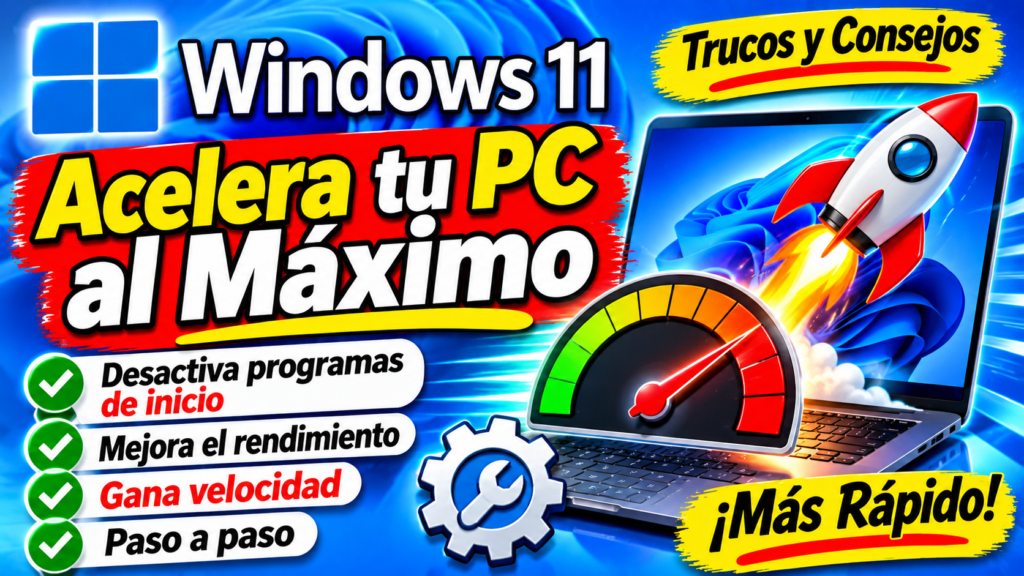
¿Tu ordenador tarda demasiado en estar listo después de encenderlo? Antes de instalar un programa de limpieza, conviene revisar las aplicaciones que Windows 11 abre automáticamente al iniciar sesión. Muchas no son imprescindibles y puedes impedir que se ejecuten en segundo plano desde el primer momento.
Por qué Windows 11 puede arrancar más despacio
Cuando inicias sesión, algunas aplicaciones se abren solas: clientes de mensajería, lanzadores de juegos, sincronizadores de archivos o utilidades del fabricante. Si se ejecutan demasiadas a la vez, consumen memoria y recursos del procesador, y el escritorio puede tardar más en responder. Desactivar su inicio automático no equivale a desinstalarlas: podrás abrirlas cuando las necesites.
1. Revisa las aplicaciones de inicio desde Configuración
- Abre Inicio y entra en Configuración.
- Selecciona Aplicaciones y después Inicio.
- Revisa la lista de aplicaciones que pueden ejecutarse al iniciar sesión.
- Desactiva el interruptor de aquellas que reconozcas y que no necesites tener abiertas desde el principio.
- Reinicia el equipo cuando te venga bien y comprueba si notas una mejora.
Si una aplicación no aparece en esa lista, no significa necesariamente que no se inicie automáticamente: puede usar otro mecanismo, como una tarea programada o un servicio.
2. Haz lo mismo desde el Administrador de tareas
Pulsa Ctrl + Mayús + Esc para abrir el Administrador de tareas. En el menú lateral, entra en Aplicaciones de arranque (el nombre puede variar ligeramente según la versión). Selecciona una aplicación y utiliza la opción Deshabilitar. También puedes consultar la columna de impacto de inicio, si está disponible, para identificar qué programas merecen una revisión.
3. Qué programas conviene desactivar y cuáles no
Como regla general, puedes valorar desactivar el inicio automático de aplicaciones de chat que no usas continuamente, lanzadores de videojuegos, reproductores multimedia o programas de reuniones. No hace falta que estén siempre abiertos para utilizarlos más tarde.
En cambio, no desactives a ciegas componentes de seguridad, controladores, herramientas de accesibilidad que necesites o aplicaciones de sincronización de las que dependas. Por ejemplo, si desactivas el inicio de una aplicación que sincroniza archivos, es posible que la sincronización no comience hasta que la abras manualmente. Si no sabes qué hace un elemento, investiga su nombre y editor antes de cambiarlo.
4. Comprueba el resultado sin recurrir a «optimizadores»
Reinicia el PC y observa cuánto tarda en responder el escritorio y abrir las aplicaciones que utilizas. No esperes milagros: el resultado depende del disco, la memoria, los programas instalados y el estado general del sistema. Lo útil es cambiar unas pocas opciones cada vez para saber qué ha mejorado.
5. Cómo volver a activar una aplicación
Si echas de menos una aplicación al arrancar, vuelve a Configuración → Aplicaciones → Inicio y activa de nuevo su interruptor. También puedes habilitarla desde Administrador de tareas → Aplicaciones de arranque. Es un cambio reversible.
Preguntas frecuentes
¿Desactivar una aplicación de inicio la borra del ordenador?
No. La aplicación sigue instalada y puedes ejecutarla manualmente.
¿Es seguro desactivar todas las aplicaciones?
No es recomendable hacerlo sin revisar qué función cumple cada una. Algunas son necesarias para tu forma de trabajar o para ciertas funciones del equipo.
¿Necesito instalar un programa para acelerar el inicio?
No para este ajuste. Windows 11 incorpora las herramientas necesarias.
Conclusión
Revisar las aplicaciones de arranque es una de las primeras medidas sensatas cuando Windows 11 tarda en estar listo. Empieza por los programas que conoces, cambia solo lo necesario y comprueba el resultado después de reiniciar. Así evitas instalar herramientas innecesarias y mantienes el control sobre tu PC.