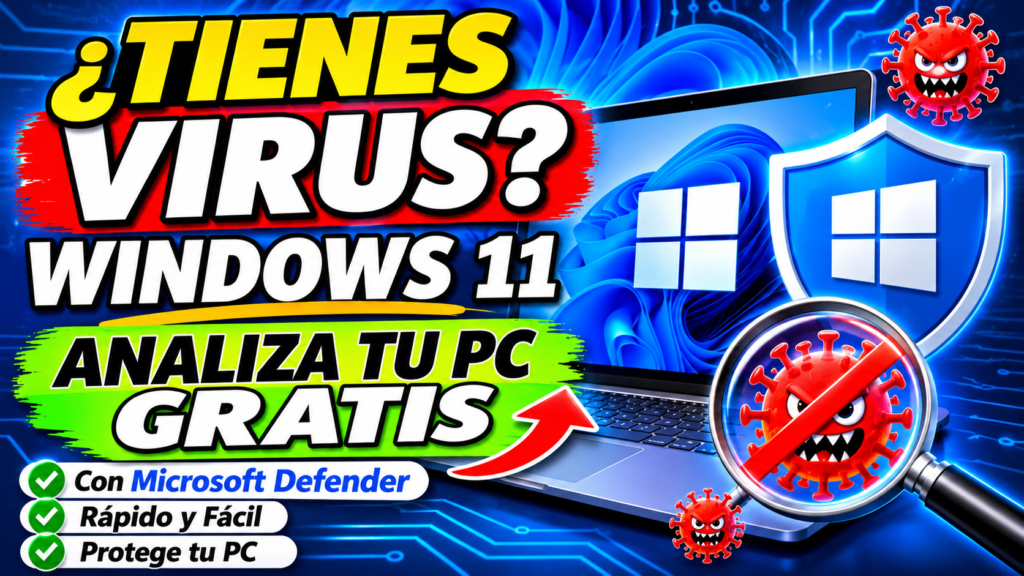
¿Sospechas que tu ordenador tiene un virus? Windows 11 incluye una herramienta gratuita para revisar archivos, programas y posibles amenazas: Seguridad de Windows, que integra Microsoft Defender Antivirus. En esta guía veremos cómo hacer un análisis rápido, uno completo y uno sin conexión, cuándo elegir cada uno y cómo consultar los resultados. No necesitas instalar un limpiador desconocido.
Antes de empezar: comprueba que el antivirus está activo
Abre el menú Inicio, escribe Seguridad de Windows y entra en la aplicación. Selecciona Protección antivirus y contra amenazas. Si aparece un aviso de que otro antivirus administra la protección, comprueba cuál es desde Administrar proveedores. Microsoft Defender puede quedar desactivado automáticamente si utilizas un antivirus de terceros.
1. Análisis rápido: la primera comprobación
- Abre Seguridad de Windows.
- Entra en Protección antivirus y contra amenazas.
- En Amenazas actuales, pulsa Examen rápido (el nombre puede variar ligeramente según la versión).
- Espera a que termine y revisa el resultado.
Es una buena primera medida si notas comportamientos extraños. No significa que se hayan revisado todos los archivos del equipo.
2. Análisis completo: revisa todo el equipo
Si el examen rápido no encuentra nada pero sigues teniendo sospechas, vuelve a Protección antivirus y contra amenazas, abre Opciones de examen, elige Examen completo y pulsa Examinar ahora. Esta modalidad revisa archivos y programas del equipo. Puede tardar bastante, sobre todo si tienes varios discos o muchos archivos. Deja el ordenador conectado a la corriente si es portátil.
3. Analiza solo un archivo o carpeta
Si acabas de descargar un archivo y quieres comprobarlo, abre el Explorador de archivos, haz clic derecho sobre él y selecciona Mostrar más opciones → Analizar con Microsoft Defender, cuando esa opción esté disponible. No abras archivos sospechosos solo para probarlos: analizarlos no garantiza que sean seguros.
4. Examen sin conexión: para amenazas persistentes
Si una amenaza reaparece después de eliminarla o sospechas que un programa malicioso se oculta mientras Windows está funcionando, utiliza Microsoft Defender Antivirus (examen sin conexión) desde Opciones de examen. Guarda antes todos los documentos y cierra las aplicaciones: esta opción reinicia el ordenador. La revisión se realiza desde el entorno de recuperación, sin cargar Windows normalmente, y el equipo vuelve a arrancar al terminar.
5. Cómo consultar los resultados
Abre Seguridad de Windows → Protección antivirus y contra amenazas → Historial de protección. Allí puedes consultar las detecciones y las acciones registradas. Si aparece un archivo en cuarentena, revisa la información antes de restaurarlo. No pulses «Permitir» en una amenaza que no reconoces.
6. Qué hacer si sigue apareciendo el problema
- Comprueba que Windows Update y las actualizaciones de inteligencia de seguridad están al día.
- Ejecuta un examen completo o sin conexión, según el caso.
- Desinstala aplicaciones sospechosas desde Configuración, pero no borres archivos del sistema a mano.
- Si hay indicios de robo de cuentas, cambia las contraseñas desde otro dispositivo fiable y activa la verificación en dos pasos.
- Si una infección persiste, busca asistencia técnica y valora restaurar desde una copia de seguridad limpia.
Preguntas frecuentes
¿Microsoft Defender es gratis?
Sí. La protección antivirus integrada en Seguridad de Windows forma parte de Windows 11 y no requiere contratar un antivirus adicional.
¿Un examen sin amenazas significa que el PC está totalmente limpio?
No. Ningún antivirus detecta todas las amenazas. Mantén el sistema actualizado, descarga programas de fuentes oficiales y desconfía de los adjuntos inesperados.
¿Debo desactivar la protección en tiempo real para que vaya más rápido?
No es una solución recomendable: dejarías de analizar archivos que abres o descargas mientras esté desactivada.
Fuentes oficiales
- Microsoft: protegerse con Seguridad de Windows.
- Microsoft: tipos de examen y examen sin conexión.
- Microsoft: analizar archivos y carpetas.
Nota: los nombres exactos de algunos botones pueden variar con las actualizaciones de Windows 11. Esta guía se basa en la documentación oficial de Microsoft; no se presenta como una prueba realizada en un ordenador concreto.