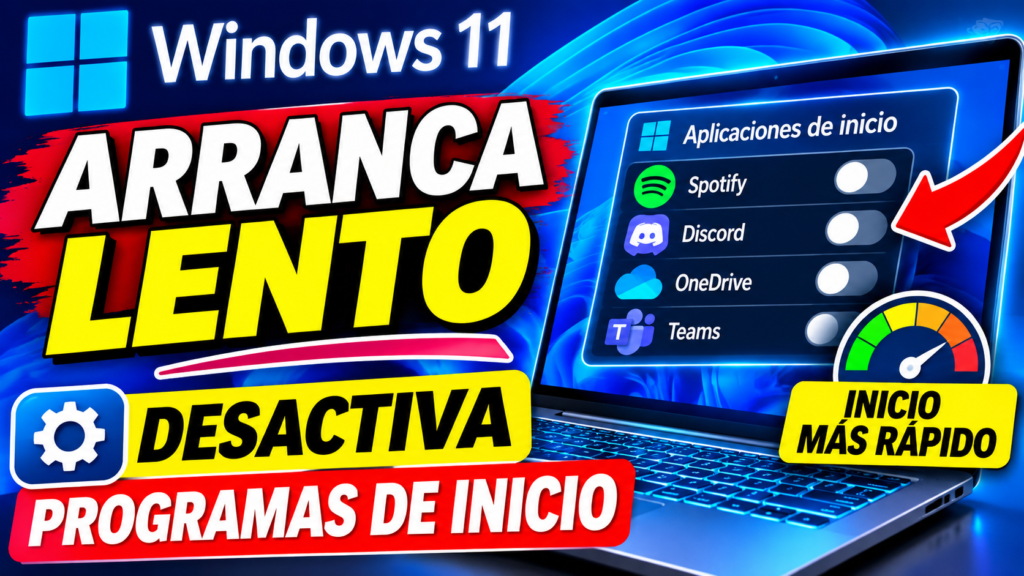
Si Windows 11 tarda demasiado en arrancar, una de las primeras comprobaciones es revisar qué aplicaciones se abren automáticamente al iniciar sesión. No necesitas instalar limpiadores ni modificar el registro: el propio sistema permite desactivar los programas que no necesitas al encender el equipo.
1. Comprueba los programas de inicio desde Configuración
- Pulsa Windows + I para abrir Configuración.
- Entra en Aplicaciones > Inicio.
- Revisa la lista y el indicador de impacto en el inicio cuando esté disponible.
- Desactiva el interruptor de las aplicaciones que no necesitas nada más iniciar sesión.
- Reinicia el equipo y comprueba si el escritorio está listo antes.
Desactivar una aplicación del inicio no la desinstala. Podrás abrirla normalmente cuando quieras.
2. Usa el Administrador de tareas
- Presiona Ctrl + Mayús + Esc.
- Abre la sección Aplicaciones de inicio.
- Ordena por impacto en el inicio, si la columna está disponible.
- Selecciona una aplicación no esencial y pulsa Deshabilitar.
Esta segunda vía resulta útil para comprobar el estado de cada aplicación sin recorrer los ajustes.
3. Qué puedes desactivar y qué conviene conservar
Los lanzadores de juegos, aplicaciones de mensajería, asistentes de actualización no imprescindibles y utilidades que no utilizas al arrancar suelen ser candidatos a revisión. En cambio, evita deshabilitar por sistema herramientas de seguridad, controladores, software de accesibilidad, utilidades necesarias para el teclado o el sonido y programas de sincronización que sí necesites activos desde el principio.
No existe una lista universal de programas «seguros para desactivar»: depende de tu equipo y de cómo lo utilices. Si no reconoces un elemento, comprueba primero su fabricante y función.
4. Revisa la carpeta de inicio
Pulsa Windows + R, escribe shell:startup y acepta. Se abrirá la carpeta de accesos directos de inicio de tu usuario. Puedes retirar de ahí los accesos directos de aplicaciones que no quieres lanzar automáticamente, sin borrar los programas originales.
También existe la carpeta de inicio para todos los usuarios, pero no conviene modificarla sin entender a quién afecta cada acceso directo.
5. Comprueba si el problema es otro
Si el arranque continúa lento después de revisar los programas de inicio, comprueba cuánto espacio libre queda en el disco, si hay actualizaciones pendientes y si el equipo usa SSD o disco mecánico. No desactives servicios de Windows al azar ni utilices supuestos optimizadores que prometen acelerar el sistema con un clic.
6. Cómo medir el resultado
Antes de cambiar nada, anota aproximadamente cuánto tarda el equipo desde que inicias sesión hasta que puedes abrir tus aplicaciones con normalidad. Cambia pocos elementos cada vez, reinicia y compara. Así sabrás qué ajuste ayuda de verdad y podrás revertirlo si echas en falta alguna aplicación.
Preguntas frecuentes
¿Desactivar una aplicación del inicio borra sus datos?
No. Solo impide que se abra automáticamente al iniciar sesión.
¿Se puede volver a activar?
Sí. Regresa a Configuración > Aplicaciones > Inicio o al Administrador de tareas y cambia el estado.
¿Esto hará que Windows arranque siempre más rápido?
No necesariamente. La mejora depende de cuántos programas se ejecutaban y de si el cuello de botella estaba en el inicio de sesión, el almacenamiento u otro componente.
Fuentes oficiales
Descubre más desde EL MAESTRO GEEK
Suscríbete y recibe las últimas entradas en tu correo electrónico.