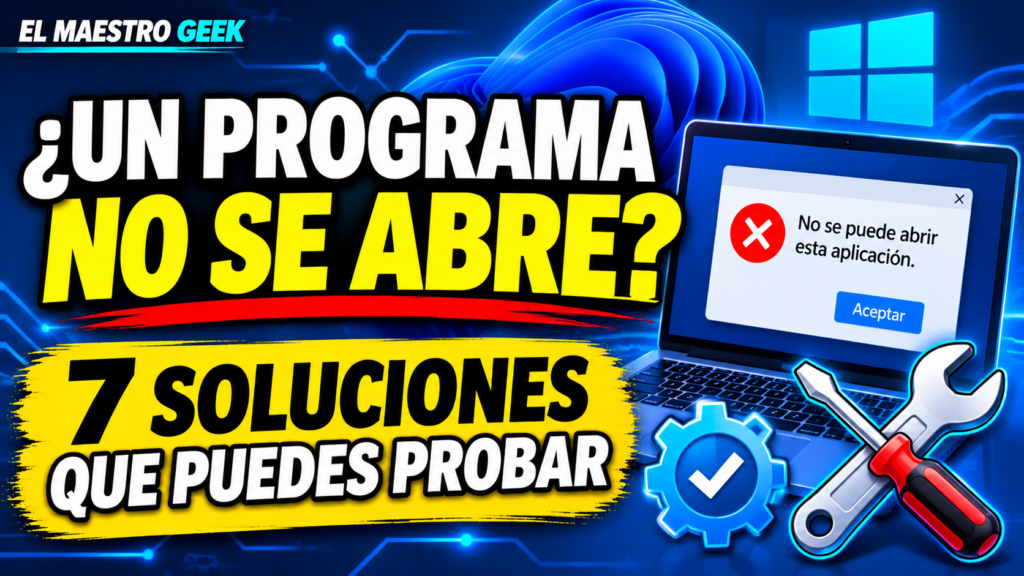
¿Haces doble clic en un programa y no ocurre nada? En Windows 11 puede deberse a una aplicación bloqueada, un archivo dañado, una actualización pendiente o un problema de permisos. Prueba estas comprobaciones por orden, de la más sencilla a la más delicada.
1. Comprueba si el programa ya está abierto
- Pulsa Ctrl + Mayús + Esc para abrir el Administrador de tareas.
- Busca el programa en la lista de procesos.
- Si aparece bloqueado, selecciónalo y pulsa Finalizar tarea.
- Vuelve a abrirlo una sola vez.
Si el programa estaba trabajando con un documento sin guardar, finalizar la tarea podría hacerte perder esos cambios.
2. Reinicia Windows 11
Guarda tu trabajo y reinicia el ordenador desde Inicio > Encendido > Reiniciar. Es preferible reiniciar a apagar y encender cuando quieres descartar un proceso atascado.
3. Comprueba si hay un mensaje de error
Si aparece un aviso, apunta el texto exacto o haz una captura. Busca el mensaje en la página de soporte del desarrollador. Evita instalar archivos DLL sueltos o supuestos reparadores descargados de sitios desconocidos.
4. Actualiza la aplicación
Abre la página oficial del programa y comprueba si hay una versión compatible con tu Windows. Si lo instalaste desde Microsoft Store, revisa las actualizaciones de la tienda. No descargues versiones modificadas de páginas de terceros.
5. Repara o restablece una aplicación
- Entra en Configuración > Aplicaciones > Aplicaciones instaladas.
- Busca la aplicación y abre sus opciones avanzadas, si están disponibles.
- Prueba Reparar antes de Restablecer.
- Lee las advertencias: Restablecer puede borrar ajustes o datos locales de la aplicación.
No todas las aplicaciones ofrecen estas opciones. Si no aparecen, pasa al siguiente paso.
6. Comprueba el espacio y las actualizaciones de Windows
Una unidad casi llena o un sistema pendiente de reinicio pueden provocar fallos. Comprueba el espacio disponible en Configuración > Sistema > Almacenamiento y revisa Windows Update. Guarda tu trabajo antes de reiniciar.
7. Reinstala solo si es necesario
Antes de desinstalar, guarda proyectos, perfiles, configuraciones y claves de licencia cuando corresponda. Después desinstala desde Aplicaciones instaladas y descarga el instalador desde la web oficial. Reinstalar no garantiza solucionar todos los problemas y puede eliminar datos.
¿Y si siguen fallando varios programas?
Si el problema afecta a varias aplicaciones, revisa primero las actualizaciones y los mensajes de error. Si sospechas archivos dañados del sistema, consulta las instrucciones oficiales de Microsoft antes de ejecutar comandos de reparación. No cambies el registro ni elimines carpetas del sistema siguiendo soluciones sin verificar.
En resumen
Empieza por cerrar el proceso bloqueado, reiniciar y actualizar. Repara la aplicación cuando Windows ofrezca esa opción y deja la reinstalación para el final. Anota los errores exactos si necesitas ayuda del soporte técnico.