19 de noviembre de 2026. Si Windows 11 no detecta tu micrófono, te oyen demasiado bajo o funciona en unas aplicaciones pero no en otras, no empieces desinstalando controladores. Primero hay que averiguar si el fallo está en la conexión, el dispositivo elegido, los permisos o la propia aplicación. Esta guía sigue un orden de menor a mayor intervención.
1. Comprueba el cable, el puerto USB y el botón de silencio
Si utilizas un micrófono USB, desconéctalo y vuelve a conectarlo directamente a otro puerto del ordenador, evitando concentradores USB mientras haces la prueba. Si es un auricular con micrófono, comprueba que no tenga activado el interruptor físico de silencio. En modelos Bluetooth verifica que aparezca conectado en Configuración → Bluetooth y dispositivos. Algunos equipos tienen entradas separadas para auriculares y micrófono: asegúrate de utilizar la correcta.
2. Elige el micrófono correcto en Windows 11
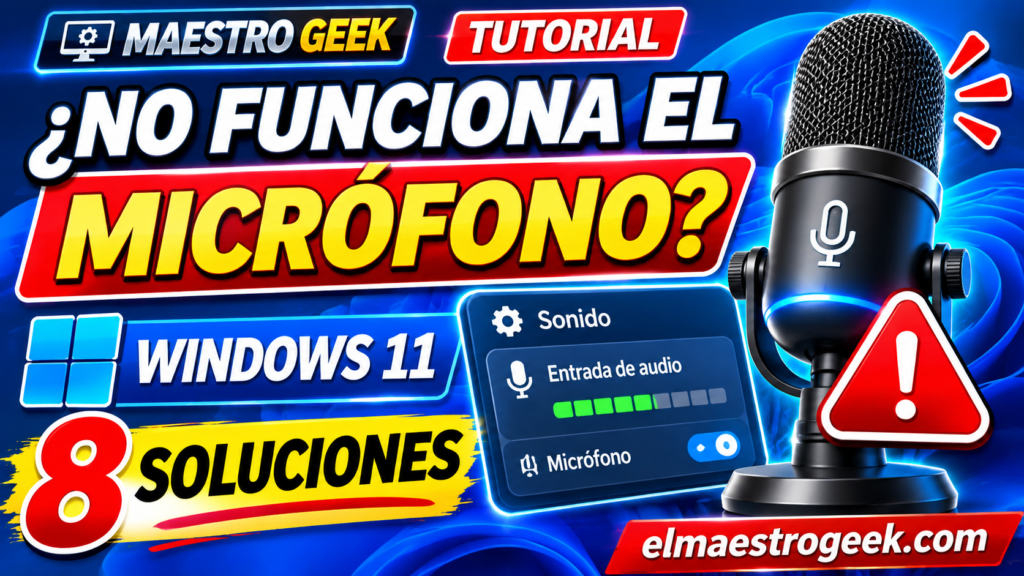
Abre Inicio → Configuración → Sistema → Sonido. En Entrada, selecciona el micrófono que realmente quieres utilizar. Si tienes una webcam, unos cascos y un micrófono USB, Windows puede estar usando otro dispositivo sin que te des cuenta. Abre sus propiedades para continuar.
3. Haz una grabación de prueba
En las propiedades del dispositivo, localiza Iniciar prueba, habla durante unos segundos y pulsa Detener prueba. Reproduce la muestra cuando aparezca esa opción. Si se oye bien aquí, probablemente el problema esté en la configuración de la aplicación. Si no se oye nada, sigue con los pasos siguientes. Esta prueba es más útil que fijarse únicamente en el icono del micrófono.
4. Ajusta el volumen de entrada
En esa misma pantalla aumenta el volumen de entrada poco a poco y repite la prueba. Un nivel demasiado bajo puede hacer que parezca que el micrófono está averiado. Evita subirlo al máximo sin escuchar el resultado: podrías provocar saturación y ruido. Comprueba también la distancia entre tu boca y el micrófono.
5. Revisa los permisos de privacidad
Entra en Configuración → Privacidad y seguridad → Micrófono. Comprueba Acceso al micrófono, Permitir que las aplicaciones accedan al micrófono y, si usas programas de escritorio como OBS o Discord, Permitir que las aplicaciones de escritorio accedan al micrófono. Las aplicaciones clásicas no siempre aparecen individualmente en la lista. Si los permisos estaban desactivados, actívalos y vuelve a abrir el programa.
6. Selecciona el dispositivo dentro de OBS, Discord o tu aplicación
Aunque Windows detecte el micrófono, la aplicación puede tener seleccionada otra fuente. En OBS Studio, comprueba el dispositivo de entrada en los ajustes de audio o en las propiedades de la fuente de captura de entrada de audio. Vigila que el mezclador se mueva al hablar y que la fuente no esté silenciada. En Discord, entra en Ajustes de usuario → Voz y vídeo → Dispositivo de entrada y realiza la prueba. No cambies tus escenas ni borres fuentes de OBS si el fallo solo es de selección de dispositivo.
7. Ejecuta el diagnóstico de Windows
Ve a Configuración → Sistema → Sonido y busca las opciones de solución de problemas de dispositivos de entrada. También puedes abrir Obtener ayuda y buscar el solucionador de problemas de audio. Sigue las indicaciones y vuelve a probar el micrófono. El nombre exacto de algunas opciones puede variar según la versión de Windows 11.
8. Revisa los controladores solo como último recurso
Si el micrófono ni siquiera aparece en Windows, abre el Administrador de dispositivos desde el menú contextual de Inicio. Busca el dispositivo en las secciones de audio, revisa si muestra un símbolo de advertencia y prueba Actualizar controlador o la actualización recomendada por el fabricante. Si nada funciona, Microsoft contempla desinstalar el dispositivo y reiniciar para que Windows intente detectarlo de nuevo. Hazlo únicamente cuando sepas qué dispositivo estás modificando y, si trabajas con audio en directo, guarda antes tu configuración. No descargues supuestos reparadores de controladores de páginas desconocidas.
Cómo interpretar el resultado
Windows graba bien, pero Discord u OBS no: revisa el dispositivo seleccionado y los permisos de esa aplicación. Windows no detecta el micrófono: céntrate en el puerto, la conexión, Bluetooth y los controladores. Se oye muy bajo: revisa el nivel de entrada y la posición. Se oye con cortes: prueba otro puerto o conexión, y descarta interferencias o problemas de alimentación.
Preguntas frecuentes
¿Hace falta instalar un programa para comprobar el micrófono?
No. Windows 11 incluye una prueba de grabación en la configuración de sonido.
¿Debo reinstalar OBS para recuperar el micrófono?
No como primer paso. Antes comprueba si Windows graba correctamente y si OBS tiene seleccionada la fuente adecuada.
¿Qué pasa si mi micrófono USB tiene luz pero no capta voz?
La luz solo indica que recibe alimentación o está encendido; no confirma que Windows lo haya elegido ni que la aplicación tenga permisos.
Fuentes oficiales
- Microsoft: solucionar problemas del micrófono
- Microsoft: configurar y probar micrófonos
- Microsoft: permisos del micrófono
Guía basada en documentación oficial, sin afirmar pruebas realizadas en un equipo concreto.
Descubre más desde EL MAESTRO GEEK
Suscríbete y recibe las últimas entradas en tu correo electrónico.