OBS Studio permite grabar la pantalla del ordenador sin emitir en Twitch, YouTube ni otras plataformas. Solo necesitas una escena, una fuente de captura y pulsar Iniciar grabación, no «Iniciar transmisión».
Vídeo: cómo grabar la pantalla con OBS Studio paso a paso
Este tutorial de Kevin Stratvert (publicado en agosto de 2025, en inglés) enseña a capturar la pantalla, configurar el audio, ajustar la grabación y empezar a grabar sin emitir en directo. Puedes seguir las instrucciones en español de este artículo mientras ves la demostración.
Vídeo de Kevin Stratvert en YouTube, 1 de agosto de 2025. Material externo, no producido por Maestro Geek.
1. Prepara OBS
Instálalo desde su web oficial. En Escenas pulsa + y crea «Grabación de pantalla». No necesitas clave de emisión.
2. Captura la pantalla o una ventana
En Fuentes pulsa + y selecciona «Captura de pantalla» para el escritorio completo o «Captura de ventana» para una aplicación. Selecciona el monitor correcto. Haz clic derecho sobre la fuente y usa Transformar → Ajustar a la pantalla (Ctrl+F). Si capturas el escritorio entero, cierra notificaciones y datos privados.
3. Elige dónde guardar
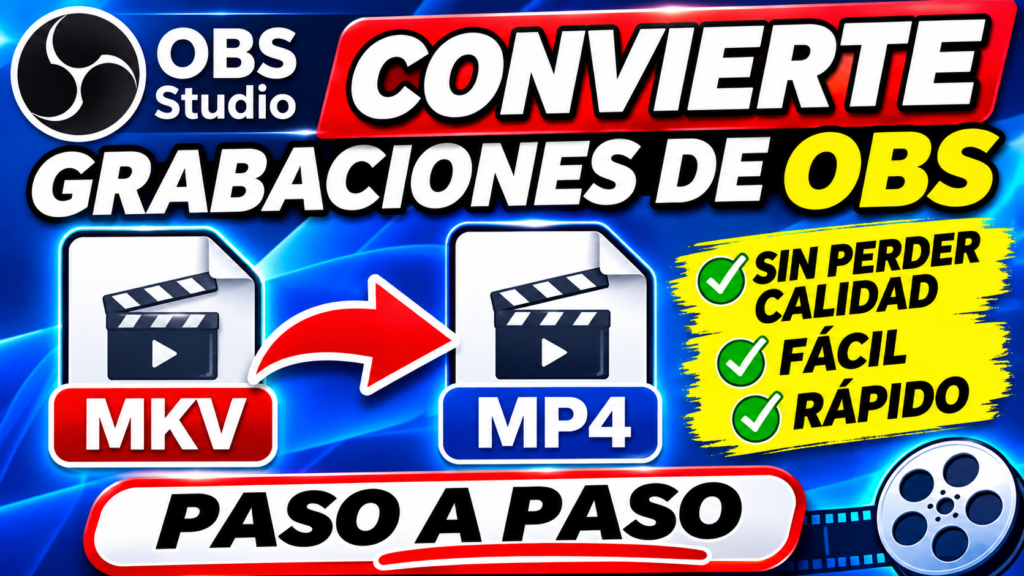
En Ajustes → Salida → Grabación establece la carpeta de destino y la calidad. MKV suele ser más seguro ante cierres inesperados que el MP4 convencional. Puedes convertir después desde Archivo → Remultiplexar grabaciones sin recodificar. Algunas versiones también ofrecen MP4 fragmentado.
4. Configura resolución y FPS
En Ajustes → Vídeo prueba 1920×1080 a 30 FPS para tutoriales. Si el ordenador no va fluido, utiliza 1280×720 a 30 FPS. Comprueba que el lienzo y la salida tienen la relación de aspecto adecuada.
5. Comprueba el sonido
Habla al micrófono y mira el medidor Mic/Aux. Reproduce audio y comprueba Audio del escritorio. En Ajustes → Audio selecciona los dispositivos correctos. Silencia el micrófono si no quieres narración o el escritorio si no quieres sonidos del sistema. Si utilizas varias pistas, verifica en Ajustes → Salida que la pista de reproducción esté habilitada.
6. Graba sin emitir
Pulsa Iniciar grabación, realiza una prueba de 15 segundos y pulsa Detener grabación. Abre el archivo guardado y verifica imagen y sonido. Nunca necesitas pulsar «Iniciar transmisión».
7. Soluciona los problemas frecuentes
Pantalla negra
Prueba otra fuente de captura, revisa permisos de Windows y actualiza OBS y el controlador gráfico. En portátiles con dos GPU, el adaptador elegido puede influir. El contenido protegido por DRM puede no capturarse.
Grabación sin audio
Revisa que los medidores se muevan, que los canales no estén silenciados y que la pista elegida se reproduzca en tu reproductor. Haz una nueva prueba corta.
Archivo demasiado grande
Reduce resolución, FPS o calidad en Ajustes → Salida. Cambia una opción cada vez y compara resultados.
8. Recomendaciones antes de empezar
Comprueba espacio libre, desactiva notificaciones, graba una prueba y revisa el resultado. Los nombres de algunos menús pueden variar según la versión de OBS y el sistema operativo.
Fuentes oficiales
Guía de inicio de OBS · Ajustes de grabación · Pistas de audio.
Este artículo explica procedimientos documentados; no afirma que se hayan probado en el equipo del usuario ni presenta capturas ficticias.
Descubre más desde EL MAESTRO GEEK
Suscríbete y recibe las últimas entradas en tu correo electrónico.