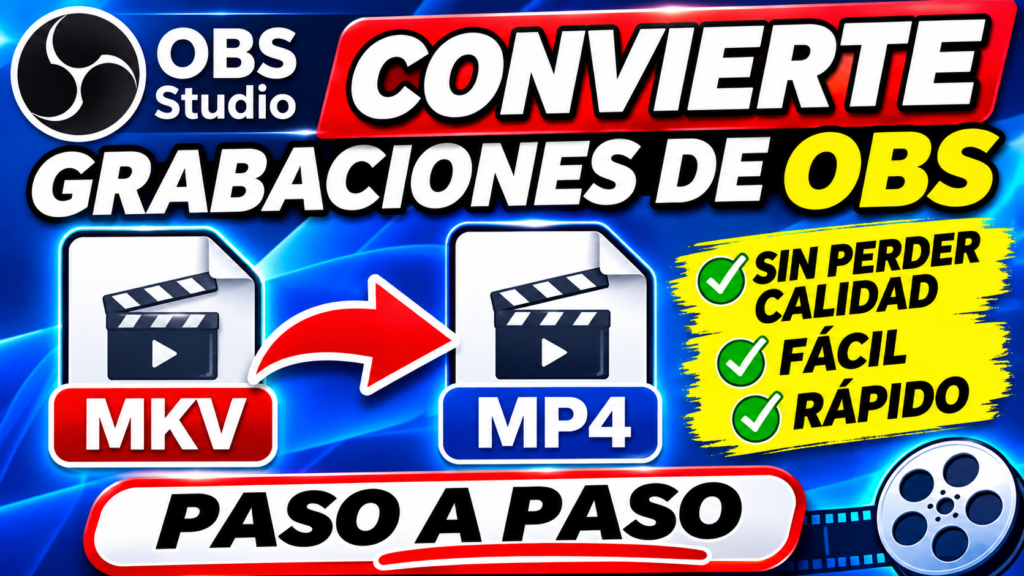
Si grabas con OBS Studio y el archivo termina en .mkv, no hace falta grabar de nuevo ni instalar un conversor. OBS incluye la función Remultiplexar grabaciones, que permite crear un MP4 a partir de una grabación MKV compatible sin volver a codificar el vídeo.
Por qué OBS recomienda grabar en MKV
El contenedor MKV suele conservar mejor una grabación si OBS o Windows se cierran inesperadamente. Un MP4 convencional puede quedar inutilizable si no se finaliza correctamente. Por eso, para muchas grabaciones resulta más prudente capturar en MKV y después convertir el contenedor a MP4.
Cómo pasar un vídeo MKV a MP4 desde OBS
- Abre OBS Studio y comprueba que la grabación ya ha terminado.
- En el menú superior, entra en Archivo > Remultiplexar grabaciones (en algunas traducciones puede aparecer «Remux de grabaciones»).
- En el campo de origen, selecciona el archivo .mkv que has grabado.
- Comprueba la ruta de salida y que el destino tenga extensión .mp4.
- Pulsa Remultiplexar y espera a que termine. La duración depende del tamaño del archivo y la velocidad del disco.
- Abre el MP4 generado y verifica imagen, sonido y duración antes de borrar el MKV original.
Importante: remultiplexar cambia el contenedor, no convierte necesariamente los códecs. Si el editor o reproductor no admite el códec de vídeo o audio, podría seguir sin abrir el archivo aunque sea MP4.
Cómo activar la conversión automática al terminar
En versiones de OBS que lo ofrecen, ve a Ajustes > Avanzado > Grabación y busca la opción Remultiplexar automáticamente a MP4. Actívala solo si aparece en tu instalación y realiza una grabación corta de prueba. Los nombres y ubicación de las opciones pueden variar entre versiones.
¿Se pierde calidad al pasar de MKV a MP4?
En una remultiplexación directa, las pistas de audio y vídeo se copian sin recomprimir, por lo que no hay pérdida adicional de calidad por ese proceso. No es lo mismo que exportar de nuevo con un editor, que sí puede recomprimir.
Errores habituales y soluciones
- El archivo está en uso: detén la grabación y cierra programas que lo estén utilizando.
- No aparece la opción: comprueba que usas OBS Studio de escritorio y revisa el menú Archivo.
- El MP4 no tiene sonido: verifica las pistas grabadas y la pista que reproduce tu editor; el MP4 puede contener varias pistas de audio.
- No se puede convertir: prueba con un archivo de grabación nuevo y revisa el registro de OBS. Un archivo corrupto o un códec no compatible puede impedir el proceso.
Consejo para grabar tutoriales
Guarda primero el MKV original, crea el MP4 para editarlo o compartirlo y comprueba el resultado. Si vas a montar un vídeo para YouTube, revisa también la frecuencia de imagen y las pistas de audio antes de editar.
Espacio para añadir un vídeo propio: demostración de la grabación MKV, menú de remultiplexación y comprobación del MP4. No se ha realizado ni atribuido ninguna prueba real del equipo del autor.
Fuentes
OBS Project: guía oficial de configuración de grabación y OBS Project: grabación con varias pistas de audio.
Descubre más desde EL MAESTRO GEEK
Suscríbete y recibe las últimas entradas en tu correo electrónico.