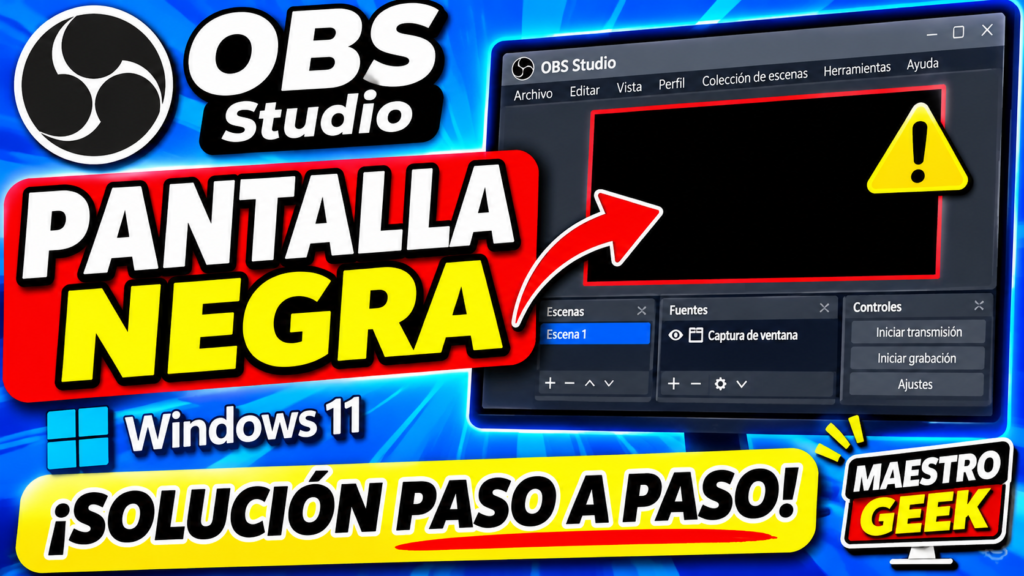
¿OBS Studio muestra una pantalla negra cuando intentas grabar una ventana o el escritorio en Windows 11? No siempre es un fallo de la tarjeta gráfica: puede deberse a que has elegido un método de captura incompatible, a los permisos de Windows o a que la aplicación utiliza una GPU diferente.
1. Comprueba qué fuente está fallando
Abre OBS Studio y selecciona la escena. En Fuentes, identifica si usas Captura de pantalla, Captura de ventana o Captura de juego. No son equivalentes. Comprueba que el icono del ojo esté activado, que la fuente no esté tapada por otra y que la ventana que quieres grabar siga abierta.
2. Prueba otro método de captura
Si el fallo aparece con Captura de ventana, haz doble clic sobre la fuente, elige la ventana correcta y prueba los métodos disponibles en el desplegable Método de captura. En Windows 10/11, cuando esté disponible, prueba el método basado en Windows Graphics Capture. Confirma con Aceptar. Si necesitas capturar todo el monitor, crea una fuente de Captura de pantalla y elige el monitor adecuado.
3. Revisa los ajustes gráficos de Windows 11
En un portátil con gráficos integrados y dedicados, la selección de GPU puede influir en determinadas capturas. Ve a Configuración → Sistema → Pantalla → Gráficos, localiza OBS Studio y revisa las opciones de GPU. No existe una única opción correcta para todos los equipos: anota el ajuste original, prueba el cambio y reinicia OBS. Si empeora, vuelve al anterior.
4. Cierra programas que interfieran
Prueba a cerrar temporalmente superposiciones, utilidades de captura y programas que dibujan elementos sobre otras ventanas. Comprueba también si la aplicación que quieres grabar está minimizada: algunas dejan de actualizar su contenido cuando se minimizan. Las ventanas con contenido protegido por DRM pueden mostrarse negras por diseño; no hay que intentar eludir esa protección.
5. Actualiza OBS y los controladores con cuidado
Comprueba la versión desde Ayuda → Buscar actualizaciones y descarga OBS solo desde su web oficial. Para los controladores gráficos, usa el fabricante de tu equipo o de la GPU. Evita instalar paquetes de controladores de páginas desconocidas.
6. Haz una grabación de prueba sin emitir
En OBS, pulsa Iniciar grabación, deja la ventana visible unos 20 segundos y pulsa Detener grabación. Reproduce el archivo y verifica imagen y audio. No pulses Iniciar transmisión: grabar localmente no requiere emitir en directo. Si la vista previa funciona pero el archivo no, revisa Ajustes → Salida → Grabación, la ruta de guardado y el formato elegido.
7. Si sigue negro, consulta el registro
En Ayuda → Archivos de registro puedes localizar el registro de la sesión y compartirlo con el soporte oficial si lo necesitas. Antes de publicarlo, revisa si contiene rutas locales u otra información que prefieras no compartir. No cambies diez opciones a la vez: prueba una modificación y comprueba el resultado.
Qué capturas añadir al tutorial en vídeo
Cuando prepares el vídeo, incorpora capturas reales de tu panel de Fuentes, de las propiedades de Captura de ventana, de la pantalla de Gráficos de Windows 11 y de una grabación de prueba. No se incluyen capturas ficticias.
Fuentes y ayuda oficial
Base de conocimientos de OBS Studio · Foros de soporte de OBS · Soporte oficial de Windows.
Los nombres y métodos disponibles pueden variar según la versión de OBS, la edición de Windows y el hardware.
Descubre más desde EL MAESTRO GEEK
Suscríbete y recibe las últimas entradas en tu correo electrónico.