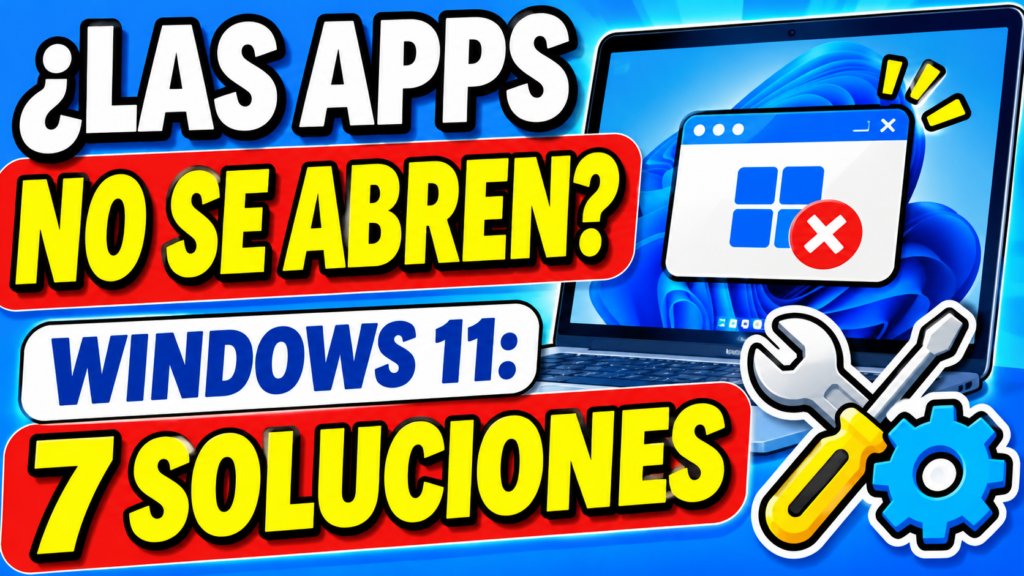
Si una aplicación instalada desde Microsoft Store se cierra al abrirla, muestra una pantalla en blanco o no responde, el problema puede estar en la propia aplicación, en la caché de la tienda o en componentes de Windows. Antes de reinstalar Windows, prueba estas comprobaciones en orden. Esta guía se centra en las aplicaciones de Microsoft Store, no en cualquier programa de escritorio.
1. Comprueba si falla una sola aplicación o varias
Abre otras aplicaciones instaladas desde Microsoft Store. Si solo falla una, empieza por repararla. Si fallan muchas, revisa la tienda, las actualizaciones y los servicios de Windows. Anota cualquier código de error antes de hacer cambios.
2. Reinicia Windows y comprueba las actualizaciones
Guarda tu trabajo, reinicia el ordenador y entra en Configuración > Windows Update > Buscar actualizaciones. Instala las actualizaciones disponibles que correspondan y reinicia si se solicita. También puedes abrir Microsoft Store, ir a Biblioteca y buscar actualizaciones de las aplicaciones; los nombres de las opciones pueden variar según la versión.
3. Repara la aplicación sin borrar sus datos
Ve a Configuración > Aplicaciones > Aplicaciones instaladas. Localiza la aplicación, abre el menú de los tres puntos y entra en Opciones avanzadas, si aparece. Pulsa Reparar y vuelve a probar. No todas las aplicaciones ofrecen esta opción.
4. Restablece la aplicación si reparar no funciona
En esa misma pantalla, utiliza Restablecer solo después de revisar sus consecuencias: puede eliminar preferencias, sesiones y datos locales de la aplicación. Si contiene información importante, comprueba antes que está sincronizada o respaldada.
5. Limpia la caché de Microsoft Store
Pulsa Windows + R, escribe wsreset.exe y pulsa Intro. Puede aparecer brevemente una ventana de comandos y después abrirse Microsoft Store. Espera a que termine y prueba de nuevo. Esta herramienta restablece la caché de la tienda, pero no garantiza reparar una aplicación dañada.
6. Revisa fecha, hora y conexión
En Configuración > Hora e idioma > Fecha y hora, verifica la zona horaria y la sincronización. Comprueba también que tienes conexión a Internet y que puedes iniciar sesión en Microsoft Store. Una hora incorrecta o problemas de autenticación pueden afectar a determinados servicios.
7. Reinstala únicamente la aplicación afectada
Si el fallo continúa y la aplicación permite desinstalación, verifica antes dónde guarda sus datos. Después, desinstálala desde Aplicaciones instaladas y vuelve a instalarla desde Microsoft Store. No desinstales aplicaciones del sistema ni borres carpetas manualmente para forzar el proceso.
¿Y si sigue sin abrirse?
Anota el nombre y versión de la aplicación, la edición y compilación de Windows 11 (consulta winver), el código de error y si ocurre con otras cuentas de usuario. Con esos datos podrás consultar el soporte del desarrollador o el de Microsoft sin aplicar soluciones indiscriminadas. Si necesitas ilustrar este tutorial con capturas reales, añade aquí una captura de Opciones avanzadas y otra del error concreto, ocultando cualquier dato personal.
Referencia: Soporte oficial de Windows de Microsoft. Las rutas de menú y funciones disponibles pueden cambiar con las actualizaciones.
Descubre más desde EL MAESTRO GEEK
Suscríbete y recibe las últimas entradas en tu correo electrónico.