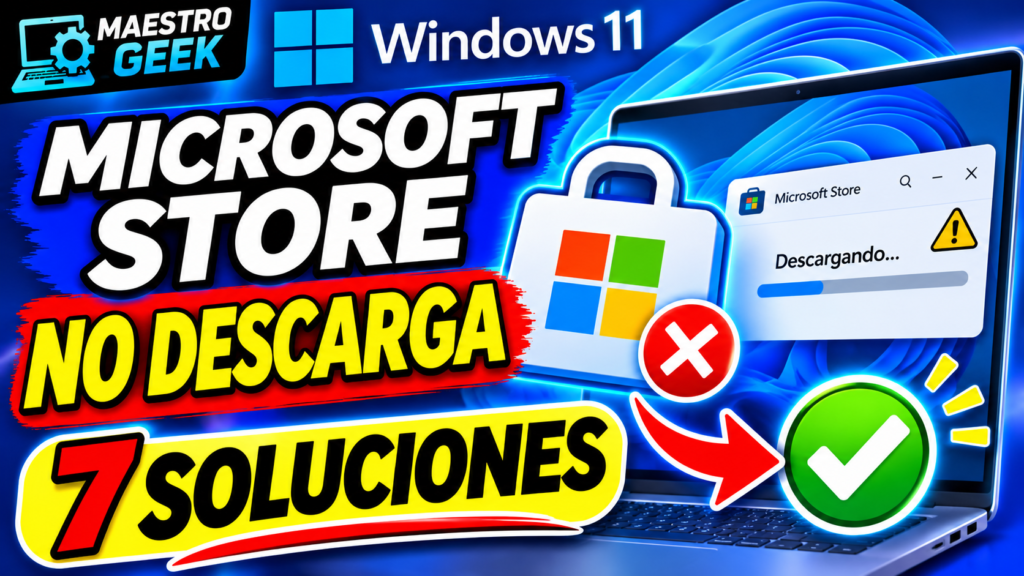
Si Microsoft Store se queda en «Descargando», muestra «Pendiente» durante mucho tiempo o no instala aplicaciones en Windows 11, no hace falta reinstalar el sistema de entrada. Estas comprobaciones van de las menos invasivas a las más avanzadas.
1. Comprueba la conexión y el espacio libre
Abre una web en el navegador y comprueba que la conexión funciona. En Configuración > Sistema > Almacenamiento, revisa el espacio libre de la unidad del sistema. Si utilizas VPN o proxy, prueba temporalmente sin ellos cuando sea posible.
2. Revisa fecha, hora y región
En Configuración > Hora e idioma > Fecha y hora, activa el ajuste automático de la hora y pulsa sincronizar si está disponible. Comprueba también Idioma y región. Una hora incorrecta puede causar problemas con conexiones seguras.
3. Actualiza Windows y reinicia
Ve a Configuración > Windows Update, busca actualizaciones y reinicia si hay una pendiente. Vuelve a abrir Microsoft Store y comprueba si la descarga avanza.
4. Actualiza la propia Microsoft Store
En Microsoft Store, entra en Biblioteca o en la sección de descargas y actualizaciones (el nombre puede variar con la versión) y busca actualizaciones. Si Store no responde, pasa al siguiente paso.
5. Limpia la caché con wsreset
Pulsa Windows + R, escribe wsreset.exe y pulsa Intro. Puede aparecer una ventana en blanco durante unos segundos; espera a que termine. Esta herramienta restablece la caché de Microsoft Store, no elimina tus archivos personales.
6. Repara o restablece la aplicación
Abre Configuración > Aplicaciones > Aplicaciones instaladas, localiza Microsoft Store y, si tu versión ofrece Opciones avanzadas, prueba primero Reparar. Si no funciona, utiliza Restablecer. Esta segunda opción puede borrar datos y preferencias locales de la aplicación y obligarte a iniciar sesión de nuevo. No confundas estas opciones con restablecer todo Windows.
7. Comprueba la cuenta y el servicio
Revisa que has iniciado sesión con la cuenta de Microsoft correcta. Si el problema afecta a todas las descargas, prueba otra red fiable o comprueba si hay una incidencia temporal en los servicios de Microsoft. Si solo falla una aplicación, verifica sus requisitos, región y compatibilidad antes de modificar el sistema.
Qué hacer si sigue sin descargar
Anota el código de error exacto, la versión de Windows (puedes consultarla con winver) y si el fallo afecta a una o a todas las aplicaciones. No recomendamos ejecutar scripts de PowerShell encontrados al azar, borrar carpetas protegidas ni desactivar permanentemente el antivirus. Esos pasos pueden causar problemas mayores y requieren un diagnóstico específico.
Fuentes y ayuda oficial
Capturas sugeridas para completar el tutorial: pantalla de descarga bloqueada, ventana Ejecutar con wsreset.exe y menú Opciones avanzadas de Microsoft Store. Deben obtenerse de una prueba real; no se presentan como capturas verificadas.
Descubre más desde EL MAESTRO GEEK
Suscríbete y recibe las últimas entradas en tu correo electrónico.