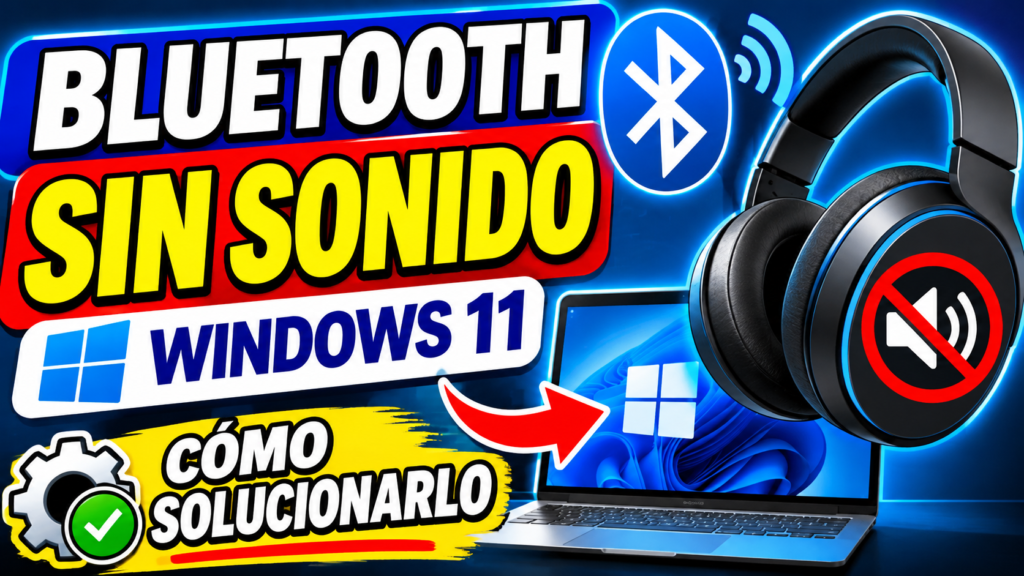
Actualizado el 17 de noviembre de 2026. ¿Tus auriculares Bluetooth aparecen como «Conectados» en Windows 11, pero no se escucha nada? Antes de reinstalar controladores o restablecer el ordenador, conviene revisar la salida de audio. Este tutorial reúne comprobaciones seguras, ordenadas de las más sencillas a las más avanzadas.
1. Comprueba que Windows envía el sonido a los auriculares
- Enciende los auriculares y verifica que tienen batería.
- Haz clic en el icono de volumen de la barra de tareas.
- Abre el selector de dispositivo de salida, situado junto al control de volumen cuando está disponible.
- Elige tus auriculares Bluetooth en lugar de los altavoces del portátil o monitor.
- Reproduce un vídeo y comprueba el volumen tanto de Windows como de los propios auriculares.
También puedes ir a Inicio → Configuración → Sistema → Sonido → Salida y seleccionar el dispositivo correcto. Si el sonido solo falla en una aplicación, comprueba su volumen y dispositivo de salida en el mezclador de volumen de Windows o en los ajustes de esa aplicación.
2. Comprueba el dispositivo predeterminado
En Configuración → Sistema → Sonido → Más opciones de sonido, abre la pestaña Reproducción. Si tus auriculares figuran en la lista, selecciónalos y, si procede, establécelos como dispositivo predeterminado. La disponibilidad de estas opciones depende del controlador y de la versión instalada.
3. Desactiva temporalmente las mejoras de audio
En Configuración → Sistema → Sonido, entra en las propiedades de los auriculares. Si aparece Mejoras de audio, desactívalas y vuelve a probar. No todos los dispositivos ofrecen esta opción. Si no cambia nada, puedes recuperar la configuración anterior.
4. Reinicia la conexión Bluetooth
- Abre Configuración → Bluetooth y dispositivos.
- Desactiva Bluetooth, espera unos diez segundos y vuelve a activarlo.
- Apaga y enciende los auriculares y comprueba si recuperan el sonido.
Si se conectan automáticamente a tu móvil, desactiva temporalmente el Bluetooth del teléfono para descartar que esté tomando el control de la reproducción.
5. Elimina el emparejamiento y vuelve a conectarlos
- Ve a Configuración → Bluetooth y dispositivos → Dispositivos.
- Busca los auriculares y abre el menú de los tres puntos.
- Pulsa Quitar dispositivo.
- Activa el modo de emparejamiento según el manual de los auriculares.
- Selecciona Agregar dispositivo → Bluetooth y empareja de nuevo.
Este procedimiento borra el vínculo Bluetooth de ese ordenador; tendrás que volver a configurarlo. No elimina archivos personales.
6. Ejecuta el solucionador de problemas
Busca la aplicación Obtener ayuda en Inicio y escribe «solucionar problemas de Bluetooth» o «problemas de audio». Sigue las comprobaciones que proponga. Microsoft recomienda estos diagnósticos automáticos como uno de los primeros pasos en Windows 11.
7. Revisa los controladores sin instalar programas desconocidos
Haz clic derecho en Inicio y abre Administrador de dispositivos. Despliega Bluetooth, selecciona el adaptador y utiliza Actualizar controlador → Buscar controladores automáticamente. Si no aparece una actualización, consulta la web oficial del fabricante de tu portátil, placa base o adaptador Bluetooth. Revisa también Configuración → Windows Update y reinicia cuando corresponda.
Evita descargar supuestos reparadores de drivers de páginas desconocidas. Tampoco desinstales dispositivos al azar ni borres controladores sin tener una copia o un método de recuperación.
8. Si se oye entrecortado o con mala calidad
Algunos auriculares cambian de perfil de audio cuando se activa el micrófono durante una videollamada. Cierra las aplicaciones que estén utilizando el micrófono y comprueba si mejora la reproducción. Si tu dispositivo permite modificar el formato de salida, revisa sus opciones de sonido avanzadas. No todos los auriculares y adaptadores admiten las mismas funciones o códecs.
¿Cómo saber si el problema está en los auriculares o en el PC?
Prueba los auriculares con un móvil y, si puedes, prueba otros auriculares Bluetooth con el ordenador. Si fallan únicamente los primeros, investiga su batería, firmware y emparejamiento. Si fallan varios dispositivos en el mismo PC, revisa el adaptador Bluetooth, Windows y los controladores. Esta comparación ayuda a acotar el problema, pero no sustituye un diagnóstico técnico.
Qué capturas añadir al tutorial
Para ilustrar estos pasos con imágenes reales, se pueden incorporar capturas de Configuración → Sistema → Sonido, del selector de salida y de Bluetooth y dispositivos. No se incluyen capturas simuladas ni pruebas atribuidas al autor.
Fuentes oficiales
Pasos contrastados con la documentación de Microsoft: Bluetooth conectado pero sin sonido, Microsoft: problemas de salida de audio y Microsoft: problemas de conexión Bluetooth. Los nombres de los menús pueden variar ligeramente según la versión de Windows 11 y el fabricante.
Descubre más desde EL MAESTRO GEEK
Suscríbete y recibe las últimas entradas en tu correo electrónico.