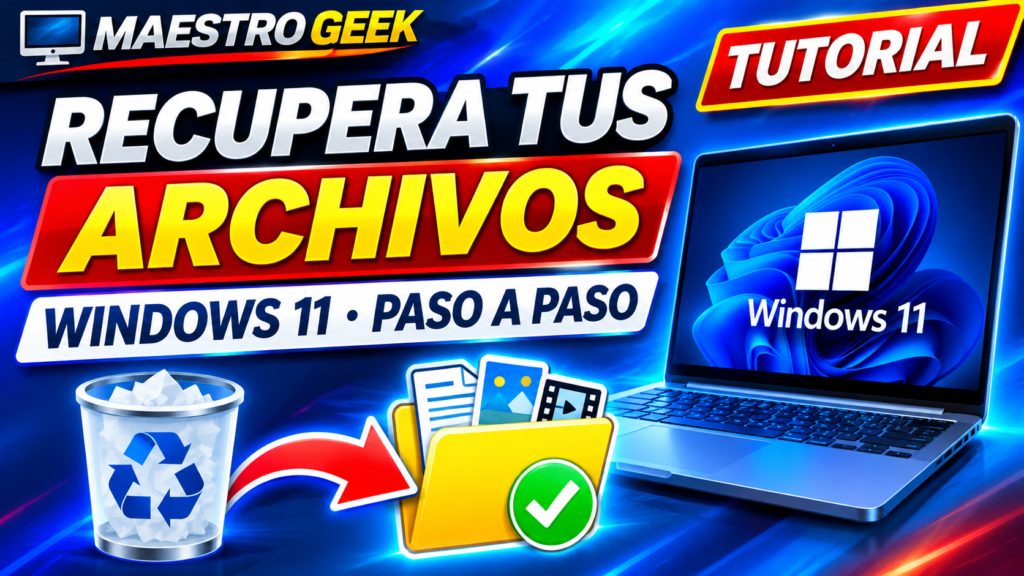
¿Has borrado por error un documento o una fotografía en Windows 11? Antes de instalar programas de recuperación, conviene comprobar las herramientas que ya ofrece Windows. Cuanto menos escribas en la unidad afectada, mayores serán las posibilidades de recuperar los datos.
1. Comprueba la Papelera de reciclaje
Abre la Papelera desde el escritorio. Busca el archivo por nombre, selecciona el elemento y pulsa Restaurar. Volverá a su carpeta original. Si no aparece, comprueba que no se borró desde una unidad externa o mediante Mayús + Supr, operaciones que pueden omitir la Papelera.
2. Revisa OneDrive
Si sincronizabas la carpeta Documentos o Escritorio con OneDrive, entra en OneDrive con la cuenta correspondiente y abre su Papelera. Los plazos de conservación varían según el tipo de cuenta y las políticas de la organización. No confundas la Papelera de Windows con la de OneDrive: son lugares distintos.
3. Prueba las versiones anteriores
En el Explorador de archivos, entra en la carpeta donde estaba el documento, haz clic derecho y elige Propiedades > Versiones anteriores. Si hay copias disponibles, ábrelas antes de restaurar para evitar sobrescribir archivos actuales. Esta opción solo funciona cuando se habían creado puntos o copias compatibles.
4. Usa Historial de archivos si estaba activado
Abre el Panel de control, entra en Sistema y seguridad > Historial de archivos y selecciona Restaurar archivos personales. Busca la versión y fecha que necesitas. No funcionará si no tenías el historial configurado previamente con una unidad de respaldo.
5. Busca una copia de seguridad externa
Comprueba discos USB, NAS, servicios en la nube y carpetas compartidas. Antes de restaurar, revisa la fecha de modificación para no sustituir una versión más reciente por una antigua.
6. Cuando se vació la Papelera: evita escribir en la unidad
Si el archivo se eliminó definitivamente, deja de instalar aplicaciones, descargar archivos o grabar vídeos en ese disco. En unidades SSD, TRIM puede reducir mucho las posibilidades de recuperación. Nunca guardes los archivos recuperados en la misma unidad de origen.
7. Windows File Recovery: herramienta avanzada
Microsoft ofrece Windows File Recovery, una herramienta de línea de comandos disponible en Microsoft Store. Requiere seleccionar unidad de origen y una unidad de destino diferente. Consulta su documentación antes de ejecutarla: no garantiza recuperar archivos y los resultados dependen del sistema de archivos, del tiempo transcurrido y de la actividad posterior.
8. Cuándo acudir a un profesional
Si el disco hace ruidos anormales, desaparece del sistema o contiene información irremplazable, apaga el equipo y consulta a un servicio especializado. Seguir probando puede empeorar un fallo físico.
Cómo evitar que vuelva a pasar
Activa una copia automática de tus carpetas importantes, guarda otra copia desconectada y comprueba periódicamente que puedes restaurar archivos. Una sincronización en la nube no sustituye por sí sola a una copia de seguridad independiente.
Fuentes y documentación
Soporte oficial de Windows (Microsoft) · Soporte oficial de OneDrive. Las opciones pueden variar según la edición de Windows 11 y los ajustes de cada equipo.
Descubre más desde EL MAESTRO GEEK
Suscríbete y recibe las últimas entradas en tu correo electrónico.