¿Un vídeo de YouTube suena demasiado alto mientras juegas o quieres escuchar Discord por los auriculares y la música por los altavoces? Windows 11 permite ajustar el sonido de cada aplicación por separado sin instalar programas.
1. Abre el mezclador de volumen
Pulsa Windows + I y entra en Sistema > Sonido > Mezclador de volumen. También puedes hacer clic con el botón derecho sobre el altavoz de la barra de tareas y abrir el mezclador. Inicia antes las aplicaciones que quieres configurar y reproduce algún sonido para que aparezcan en la lista.
2. Ajusta cada aplicación por separado
En Aplicaciones, localiza el navegador, reproductor o juego y mueve su control de volumen. Empieza con el navegador al 30 % y el juego al 70 %, por ejemplo. Son valores orientativos: el volumen general del dispositivo también influye en el resultado. El icono del altavoz permite silenciar una aplicación sin silenciar las demás.
3. Envía el sonido a diferentes dispositivos
Conecta los auriculares y los altavoces. Despliega la aplicación en el mezclador y selecciona su dispositivo de salida cuando aparezca esa opción. Puedes asignar Discord a los auriculares y el reproductor a los altavoces. Si una aplicación utiliza su propia configuración de audio, revisa también sus ajustes internos. Algunas necesitan reiniciarse para aplicar el cambio.
4. Comprueba que funciona
Reproduce audio en ambas aplicaciones, baja una de ellas y comprueba que la otra mantiene su volumen. Si el sonido sale por el dispositivo equivocado, revisa el selector de salida de esa aplicación y verifica que el dispositivo está conectado y habilitado en Sistema > Sonido.
Qué hacer si una aplicación no aparece
Abre un archivo de audio o vídeo dentro de ella. Si sigue sin aparecer, ciérrala completamente y vuelve a abrirla. Comprueba que Windows reconoce los dispositivos y que la aplicación no está silenciada en sus propios ajustes. Las pestañas de un mismo navegador pueden compartir un control de volumen; el mezclador no garantiza un control independiente por pestaña.
Cómo recuperar los ajustes originales
En la parte inferior del mezclador encontrarás la opción para restablecer los dispositivos de sonido y los volúmenes de todas las aplicaciones a los valores recomendados. Úsala si has cambiado varias salidas y no recuerdas cuáles. Ten en cuenta que también perderás los ajustes personalizados de otras aplicaciones.
Si el problema no es el volumen
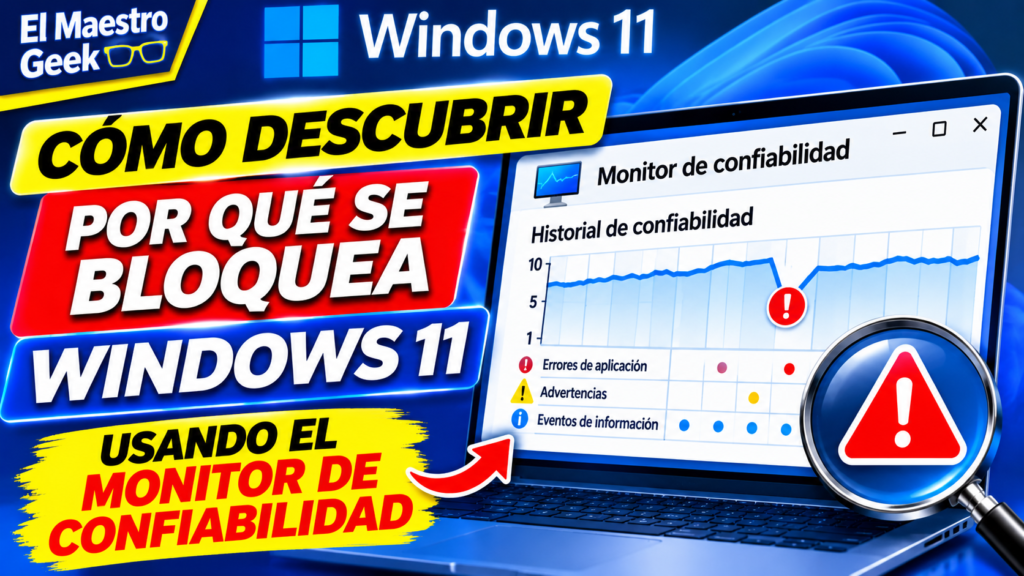
Si el equipo se bloquea al reproducir audio, consulta nuestra guía sobre el Monitor de confiabilidad de Windows 11. Para diagnosticar un dispositivo USB que no funciona, revisa también los problemas de audio USB. El mezclador no sustituye los controladores ni crea pistas independientes para grabar en OBS.
Referencia: soporte oficial de Windows. Los nombres de algunos controles pueden variar según la versión instalada.
Descubre más desde EL MAESTRO GEEK
Suscríbete y recibe las últimas entradas en tu correo electrónico.