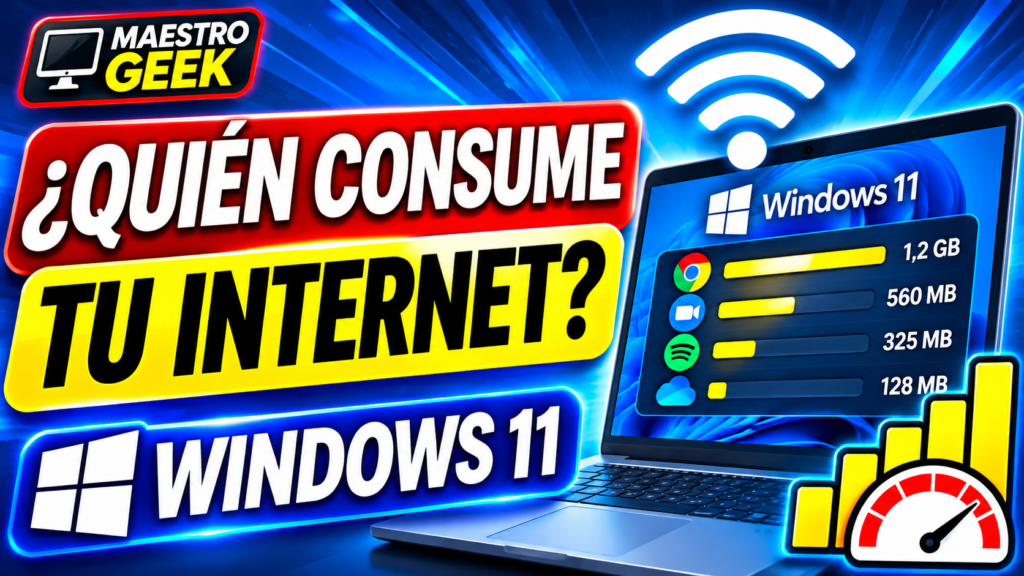
Windows 11 permite comprobar qué programas están utilizando la conexión a Internet sin instalar herramientas externas. Es útil cuando una descarga va lenta, una videollamada se corta o sospechas que una aplicación consume datos en segundo plano.
1. Comprueba el uso de red desde el Administrador de tareas
Pulsa Ctrl + Mayús + Esc para abrir el Administrador de tareas. En Procesos, localiza la columna Red y pulsa sobre su encabezado para ordenar las aplicaciones según el tráfico actual. La cifra es una medida instantánea, no el total de datos gastados durante el mes. Si no ves la columna, amplía la ventana.
2. Abre el Monitor de recursos
Pulsa Windows + R, escribe resmon y confirma. En la pestaña Red puedes consultar los procesos con actividad de red, las conexiones TCP y los puertos de escucha. Las columnas de envío y recepción permiten identificar qué aplicación intercambia información. No cierres procesos del sistema por su nombre sin investigar antes su función.
3. Consulta los datos utilizados en los últimos 30 días
Entra en Configuración → Red e Internet → Configuración de red avanzada → Uso de datos (la ruta puede variar ligeramente según la versión de Windows 11). Selecciona el adaptador Wi-Fi o Ethernet si aparece la opción. Verás el consumo aproximado de datos por aplicación durante el periodo mostrado. Es una estadística local, no necesariamente idéntica a la facturación del operador.
4. Qué hacer si detectas consumo excesivo
Primero comprueba si Windows Update, OneDrive, un navegador o una plataforma de juegos están descargando archivos. Pausa una descarga desde su propia aplicación si necesitas liberar ancho de banda. Para una conexión con límite de datos, abre Configuración → Red e Internet → Wi-Fi (o Ethernet) → Propiedades y activa Conexión de uso medido, cuando esté disponible. Esto reduce algunas transferencias automáticas, pero no bloquea todo el tráfico.
5. Si la red sigue lenta
Compara la velocidad en varios dispositivos, reinicia el router solo si puedes interrumpir temporalmente la conexión y comprueba si el problema se reproduce con cable Ethernet. Evita desactivar el antivirus o el cortafuegos como prueba. Si aparece un proceso desconocido, revisa su ubicación y firma digital antes de tomar medidas.
Preguntas frecuentes
¿El Administrador de tareas muestra el consumo mensual?
No. La columna Red muestra actividad en ese momento; para consultar consumo acumulado utiliza Uso de datos.
¿Hace falta instalar un programa?
No. Las tres herramientas descritas vienen integradas en Windows 11.
Fuentes
Documentación oficial de soporte de Microsoft para Windows y documentación técnica de Windows. Los nombres de algunos menús pueden cambiar con las actualizaciones.
Descubre más desde EL MAESTRO GEEK
Suscríbete y recibe las últimas entradas en tu correo electrónico.