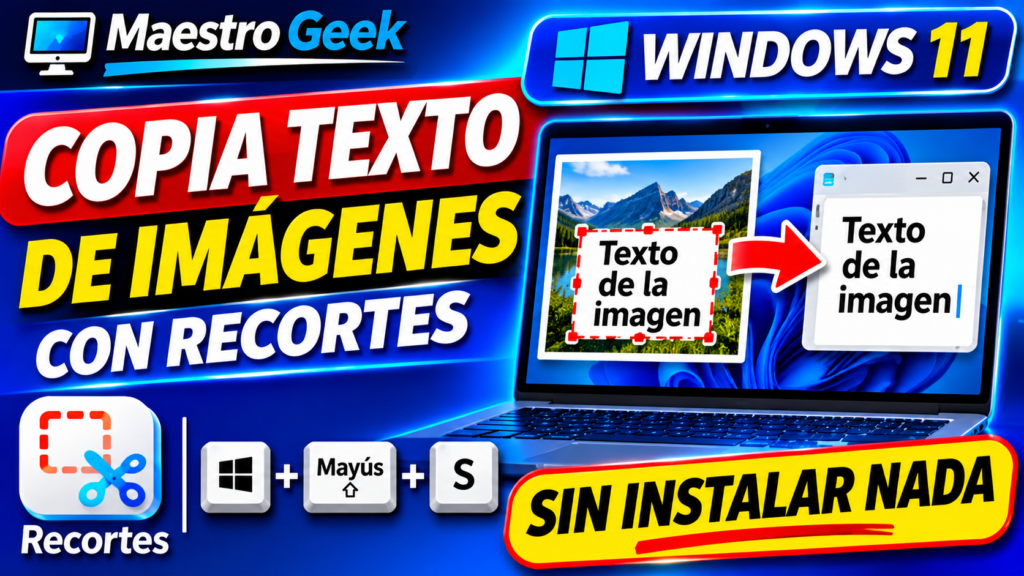
¿Tienes una fotografía, una captura de pantalla o un PDF con texto que no puedes seleccionar? En Windows 11 puedes extraerlo con la aplicación Recortes, sin instalar programas adicionales. La función se llama Acciones de texto y utiliza reconocimiento óptico de caracteres (OCR).
Antes de empezar: comprueba que tienes Recortes actualizado
Abre Inicio, escribe «Recortes» y ejecuta la aplicación. Si no encuentras la función de texto, abre Microsoft Store → Biblioteca → Obtener actualizaciones. Las opciones disponibles pueden variar según la versión de Windows y de Recortes.
1. Captura la zona donde aparece el texto
- Abre la imagen, documento o página que contiene el texto.
- Pulsa Windows + Mayús + S.
- Selecciona con el ratón únicamente el área que quieres capturar.
- Abre la captura desde la notificación de Windows. Si la notificación desaparece, abre Recortes y realiza una captura nueva.
También puedes abrir Recortes directamente y pulsar Nuevo. No necesitas capturar toda la pantalla: cuanto más limpia sea la selección, más fácil resultará revisar el texto extraído.
2. Extrae y copia el texto
- En la ventana de Recortes, busca el botón Acciones de texto (puede aparecer como un icono de texto).
- Espera a que se reconozcan las palabras de la imagen.
- Selecciona el fragmento que necesitas o utiliza Copiar todo el texto, si está disponible.
- Abre Bloc de notas, Word o el campo donde quieras pegarlo y pulsa Ctrl + V.
Ejemplo: si recibes una captura con un número de seguimiento o un párrafo de instrucciones, puedes copiarlo y pegarlo en un correo sin tener que transcribirlo a mano.
3. Cómo extraer texto de un PDF que no permite seleccionar
Abre el PDF en tu lector habitual, amplía la página hasta que las letras se vean nítidas y realiza una captura de la zona con Windows + Mayús + S. Después repite las acciones de texto. Esta técnica sirve para páginas escaneadas, aunque no sustituye a un programa de OCR documental cuando necesitas procesar cientos de páginas.
4. Si no reconoce bien las palabras
- Amplía la imagen: evita capturas con letras diminutas o borrosas.
- Revisa los caracteres: el OCR puede confundir el cero con la letra O, o el uno con la ele.
- Comprueba los saltos de línea: las tablas y documentos a varias columnas pueden pegarse desordenados.
- Actualiza Recortes: una versión antigua puede no mostrar Acciones de texto.
- No confíes ciegamente: revisa especialmente importes, teléfonos, direcciones y códigos.
5. Privacidad y límites
No compartas capturas con contraseñas, datos bancarios o información de terceros sin necesidad. Si vas a publicar la imagen, elimina u oculta primero los datos sensibles. El texto extraído debe revisarse antes de enviarlo o utilizarlo para un trámite.
Atajos útiles para recordar
| Atajo | Qué hace |
|---|---|
| Windows + Mayús + S | Abre la herramienta de captura |
| Ctrl + C | Copia el texto seleccionado |
| Ctrl + V | Pega el texto en otra aplicación |
Fuentes oficiales
Consulta la guía de Recortes de Microsoft y la ficha de Recortes en Microsoft Store para conocer las funciones de tu versión.
Descubre más desde EL MAESTRO GEEK
Suscríbete y recibe las últimas entradas en tu correo electrónico.