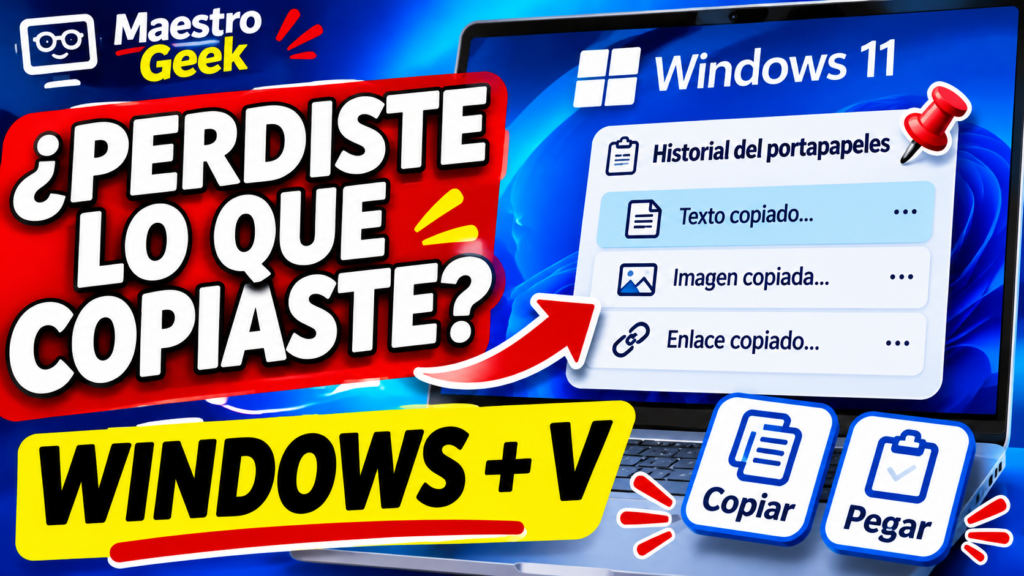
Copiar un texto y perderlo al copiar otro es una molestia habitual. Windows 11 incluye un historial del portapapeles que permite recuperar varios fragmentos recientes sin instalar programas. En esta guía aprenderás a activarlo, utilizarlo y borrar datos sensibles.
1. Activar el historial del portapapeles
Pulsa Windows + V. Si aparece el botón para activar el historial, selecciónalo. También puedes entrar en Configuración → Sistema → Portapapeles y activar Historial del portapapeles. No necesitas una cuenta adicional para utilizar el historial local.
2. Copiar y recuperar varios textos
Selecciona una frase y pulsa Ctrl + C. Copia después otro texto diferente. Sitúa el cursor donde quieras pegar, pulsa Windows + V y elige el fragmento que necesitas. Para pegar únicamente el último elemento copiado, sigue usando Ctrl + V.
El historial admite texto, HTML y pequeñas imágenes; no sustituye a un gestor profesional de archivos. Windows limita el número y tamaño de elementos que conserva, por lo que no debe utilizarse como archivo permanente.
3. Fijar un elemento que utilizas mucho
Abre el panel con Windows + V, busca el fragmento y usa el icono de chincheta si aparece. Así puedes conservar un texto recurrente, por ejemplo una dirección pública o una frase de presentación, incluso después de limpiar los elementos no fijados. Evita fijar contraseñas, códigos de verificación o datos bancarios.
4. Borrar el historial por privacidad
Entra en Configuración → Sistema → Portapapeles → Borrar datos del portapapeles. También puedes abrir Windows + V y utilizar la opción de borrar todo. Los elementos fijados pueden requerir que los desfijes y elimines por separado. Revisa lo que queda visible después de limpiar.
5. Si Windows + V no funciona
Comprueba que la función está activada en Configuración. Prueba el atajo en el Bloc de notas, ya que algunas aplicaciones interceptan combinaciones de teclas. Si utilizas un equipo de empresa o de un centro educativo, una política del administrador podría restringir el historial. Reiniciar el Explorador de Windows o el equipo puede solucionar fallos puntuales, pero no cambia restricciones impuestas por la organización.
6. ¿Se sincroniza con otros ordenadores?
El historial local y la sincronización entre dispositivos son funciones diferentes. La disponibilidad de la sincronización puede variar según versión, cuenta y configuración. No actives opciones de sincronización si compartes equipo o manejas información confidencial sin revisar antes sus implicaciones.
Ejemplo práctico: preparar una respuesta
Copia por separado el saludo, una explicación y la despedida. Abre el editor donde escribirás el mensaje y recupera cada bloque con Windows + V en el orden deseado. Comprueba el resultado antes de enviarlo: el historial facilita pegar, pero no corrige errores ni comprueba destinatarios.
Fuente oficial
Soporte de Microsoft: usar el portapapeles en Windows. La disposición exacta de algunos botones puede cambiar entre versiones de Windows 11.
Descubre más desde EL MAESTRO GEEK
Suscríbete y recibe las últimas entradas en tu correo electrónico.