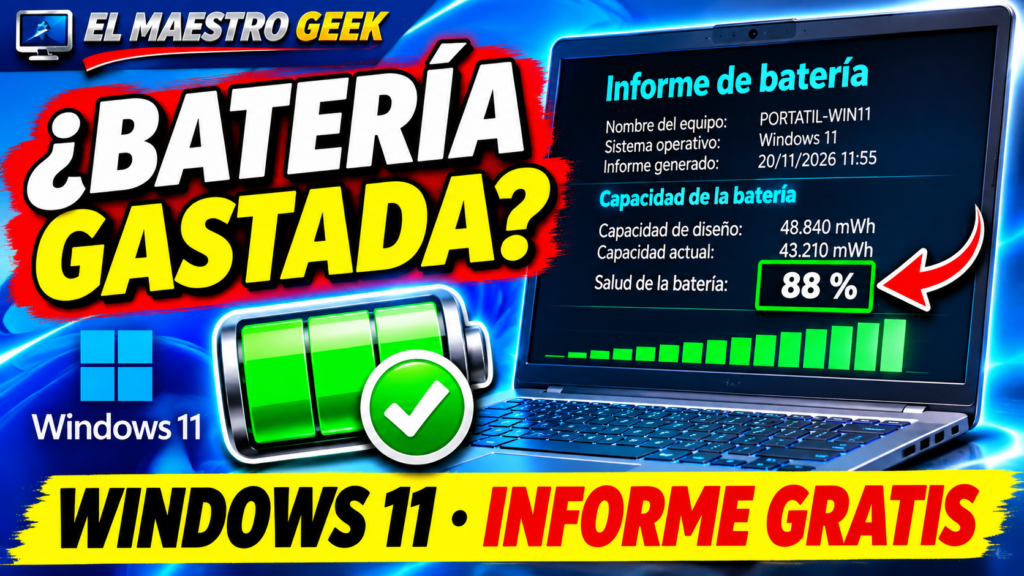
¿Tu portátil dura menos que antes aunque Windows 11 indique que está cargado al 100 %? Puedes obtener un informe de batería sin instalar programas. Windows incorpora la herramienta powercfg, capaz de generar un archivo HTML con datos de capacidad, uso y estimaciones de autonomía.
1. Abre Terminal o Símbolo del sistema
Pulsa Inicio, escribe Terminal o cmd y abre la aplicación. Para generar el informe en tu carpeta de usuario normalmente no necesitas permisos de administrador. Si el comando devuelve un error de permisos, prueba a abrir Terminal como administrador.
2. Genera el informe de batería
Introduce este comando y pulsa Intro:
powercfg /batteryreportWindows indicará la ruta del archivo creado, habitualmente C:\Users\TU_USUARIO\battery-report.html. Copia esa ruta o búscala con el Explorador de archivos. Si quieres elegir una ubicación concreta, utiliza, por ejemplo:
powercfg /batteryreport /output "%USERPROFILE%\Desktop\informe-bateria.html"La carpeta Escritorio puede estar redirigida a OneDrive en algunos equipos. Si aparece un error de ruta, usa la ubicación predeterminada que muestra el primer comando.
3. Abre el HTML y entiende las cifras
Haz doble clic en el archivo para abrirlo con el navegador. Busca el apartado Installed batteries. Allí aparecen dos cifras importantes:
- Design capacity: capacidad nominal de fábrica, expresada normalmente en mWh.
- Full charge capacity: capacidad máxima que la batería puede almacenar actualmente según las estimaciones del sistema.
Una comparación orientativa consiste en dividir la capacidad de carga completa entre la capacidad de diseño y multiplicar por 100. Por ejemplo, si la capacidad de diseño es 50.000 mWh y la de carga completa es 40.000 mWh, el resultado es aproximadamente el 80 %. No equivale a un diagnóstico profesional ni significa que todas las baterías deban sustituirse al llegar a ese porcentaje.
4. Revisa el historial de capacidad y autonomía
En Battery capacity history puedes comprobar cómo han evolucionado las estimaciones. Recent usage y Battery usage muestran información del uso reciente, mientras que Battery life estimates recoge cálculos aproximados de duración. Las cifras pueden variar por calibración, firmware, temperatura y hábitos de uso; una lectura aislada no basta para concluir que la batería está averiada.
5. Qué hacer si la autonomía ha empeorado
Antes de comprar una batería, entra en Configuración → Sistema → Energía y batería y revisa el consumo por aplicación, el modo de energía y el brillo. Comprueba también si el equipo tiene actualizaciones de BIOS o controladores de gestión energética disponibles en la web oficial del fabricante. Evita instalar supuestos optimizadores que prometen reparar físicamente una batería degradada.
Si la batería está hinchada, se calienta de forma anormal o el portátil presenta daños visibles, deja de utilizarlo y consulta con un servicio técnico. No intentes abrir ni perforar la batería.
6. Errores frecuentes
«No se encuentran baterías»
En un ordenador de sobremesa es normal. En un portátil, comprueba en el Administrador de dispositivos si Windows detecta la batería y consulta el soporte del fabricante.
El informe no aparece en el Escritorio
Lee la ruta exacta que muestra Terminal al finalizar. También puedes generar el informe con una ruta de salida distinta mediante /output.
El porcentaje no coincide con lo que dura el portátil
La capacidad estimada y la autonomía real miden cosas distintas. Una aplicación exigente, una pantalla brillante o un proceso en segundo plano pueden reducir las horas de uso incluso con una batería relativamente sana.
Fuentes oficiales
Microsoft Learn: opciones de la herramienta Powercfg · Soporte de Microsoft: recomendaciones para cuidar la batería.
Guía basada en funciones documentadas de Windows 11; no se ha probado en el ordenador del lector.
Descubre más desde EL MAESTRO GEEK
Suscríbete y recibe las últimas entradas en tu correo electrónico.