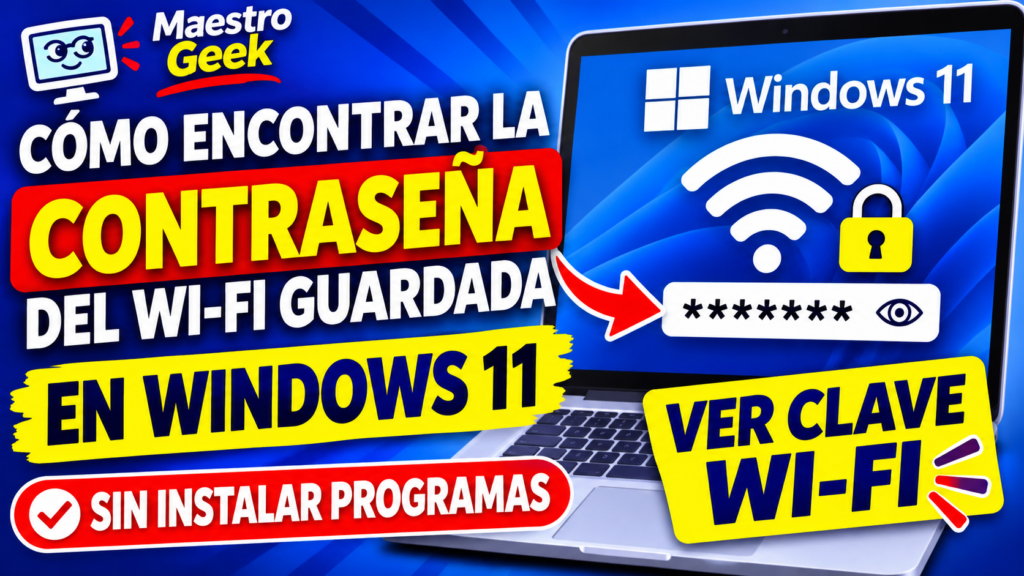
¿Has olvidado la contraseña de tu red Wi-Fi y necesitas conectar otro dispositivo? Si tu ordenador con Windows 11 ya conoce esa red, puedes consultar la clave desde las opciones del sistema. No hace falta descargar aplicaciones ni utilizar páginas que prometen recuperar contraseñas.
Antes de empezar
Utiliza estos pasos únicamente en redes propias o en aquellas para las que tengas autorización. Necesitas acceder a tu sesión de Windows. Los nombres exactos de los menús pueden variar ligeramente según la versión y las actualizaciones instaladas.
Método 1: ver la contraseña desde Configuración
- Pulsa Windows + I para abrir Configuración.
- Entra en Red e Internet y selecciona Wi-Fi.
- Abre las propiedades de la red a la que estás conectado.
- Busca la opción Contraseña de red Wi-Fi y pulsa Mostrar, si aparece en tu versión de Windows 11.
- Copia la contraseña con cuidado, respetando mayúsculas, minúsculas y símbolos.
En versiones recientes también puedes abrir Administrar redes conocidas, seleccionar una red guardada y consultar su contraseña cuando Windows ofrezca esa opción. Si no ves el botón, pasa al método siguiente.
Método 2: panel de conexiones de red
- Pulsa Windows + R, escribe
ncpa.cply confirma. - Haz doble clic en el adaptador Wi-Fi conectado.
- Abre Propiedades inalámbricas y entra en la pestaña Seguridad.
- Marca Mostrar caracteres para consultar la clave de seguridad de red.
Este recorrido puede no estar disponible en todos los equipos o versiones. En redes de empresa, centros educativos o conexiones administradas, las credenciales pueden gestionarse de otra manera.
¿Qué hacer si no aparece la contraseña?
- Comprueba que el ordenador realmente se haya conectado antes a esa red.
- Revisa la etiqueta del router o la aplicación oficial de tu operador si la contraseña nunca se modificó.
- Si cambiaste la clave, consulta la configuración del router desde tu cuenta de administrador.
- En redes de trabajo o estudios, pide acceso al responsable de la red.
Consejos para no perder la clave
Guarda la contraseña en un gestor de contraseñas fiable, evita compartir capturas donde se vea la clave y utiliza una contraseña larga y única para la red. Si sospechas que otras personas tienen acceso sin permiso, cambia la clave desde el router y vuelve a conectar tus dispositivos.
Fuentes y ayuda oficial
Consulta la ayuda oficial de Windows de Microsoft y la documentación sobre conexión Wi-Fi en Windows. Microsoft puede cambiar la ubicación de los menús mediante actualizaciones.
Descubre más desde EL MAESTRO GEEK
Suscríbete y recibe las últimas entradas en tu correo electrónico.