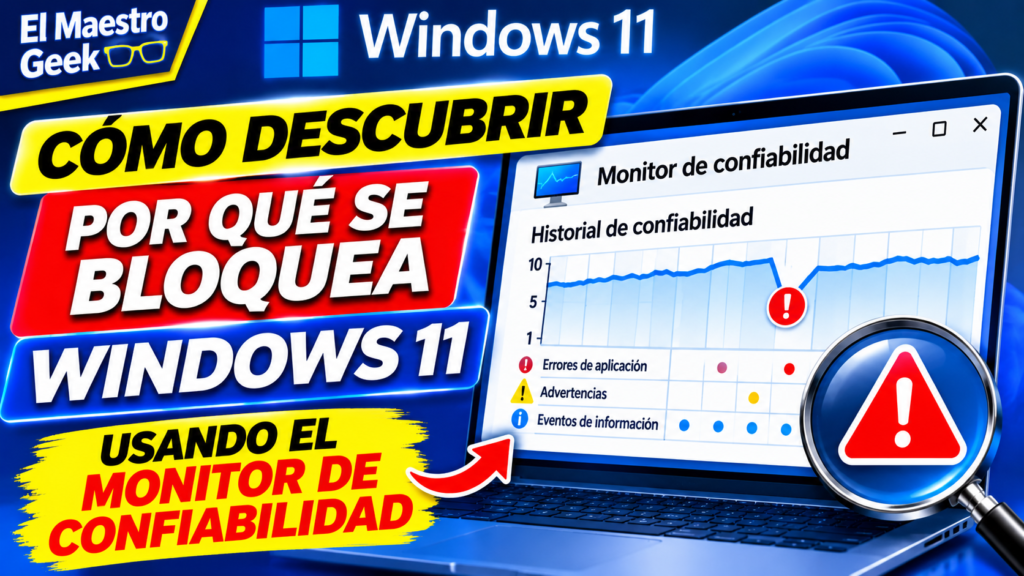
Si un programa se cierra solo o el ordenador se reinicia sin avisar, Windows 11 dispone de una herramienta que permite investigar cuándo empezaron los problemas. No necesitas instalar nada ni modificar el registro.
Cómo abrir el Monitor de confiabilidad
- Pulsa Windows + R.
- Escribe
perfmon /rel. - Pulsa Intro y espera a que aparezca el historial.
También puedes buscar «Ver historial de confiabilidad» desde Inicio. Otra ruta es Panel de control, Sistema y seguridad, Seguridad y mantenimiento, Mantenimiento.
Qué significa cada símbolo
Las cruces rojas indican fallos registrados, los triángulos amarillos señalan advertencias y los iconos azules muestran eventos informativos. La línea de estabilidad permite observar tendencias, pero una puntuación baja no demuestra que exista una avería física.
Cómo localizar el origen de un bloqueo
- Selecciona el día en que ocurrió el problema.
- Busca el nombre del programa afectado en la lista inferior.
- Abre los detalles técnicos y anota la hora, el nombre del evento y el módulo indicado.
- Compara varios incidentes para comprobar si se repite el mismo patrón.
Si los fallos comenzaron tras instalar un complemento, prueba a desactivarlo temporalmente. Si coinciden con una actualización de un controlador, consulta el fabricante y comprueba si existe una versión corregida. Cambia una sola cosa cada vez para poder evaluar el resultado.
Ejemplo práctico: OBS se cierra durante un directo
Imagina que OBS se cierra varias tardes seguidas. Busca los eventos correspondientes a esas horas. Si aparece OBS repetidamente, compara sus registros con el historial de Windows. Desde OBS puedes consultar Ayuda, Archivos de registro. No borres una DLL solo porque aparezca mencionada en el informe: podría ser el lugar donde se manifestó el fallo y no su causa.
Qué hacer si aparece un apagado inesperado
Ese registro confirma que Windows no terminó normalmente, pero no distingue por sí solo entre un corte eléctrico, un bloqueo o un problema de hardware. Si se repite, guarda tus archivos importantes, comprueba las temperaturas y consulta el Visor de eventos mediante eventvwr.msc. Evita reinstalar Windows antes de reunir información.
Si el historial está vacío
Puede faltar información tras una instalación reciente o una actualización importante. Comprueba que estás consultando las fechas correctas y utiliza los registros de la aplicación afectada como alternativa. No fuerces cambios en servicios del sistema únicamente para rellenar el gráfico.
Guarda los datos antes de reparar
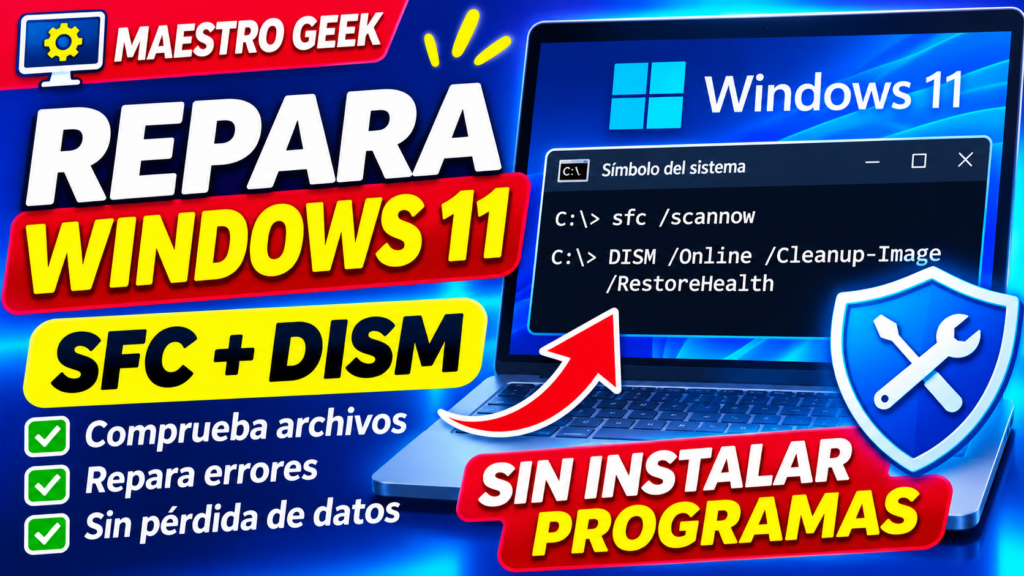
Utiliza la opción de guardar el historial si está disponible o toma una captura de los detalles técnicos. Si compartes el informe, revisa que no contenga rutas con datos personales. Si sospechas que hay archivos del sistema dañados, consulta nuestra guía para reparar Windows con DISM y SFC.
Referencia técnica: guía de Dell sobre el Monitor de confiabilidad.
Descubre más desde EL MAESTRO GEEK
Suscríbete y recibe las últimas entradas en tu correo electrónico.