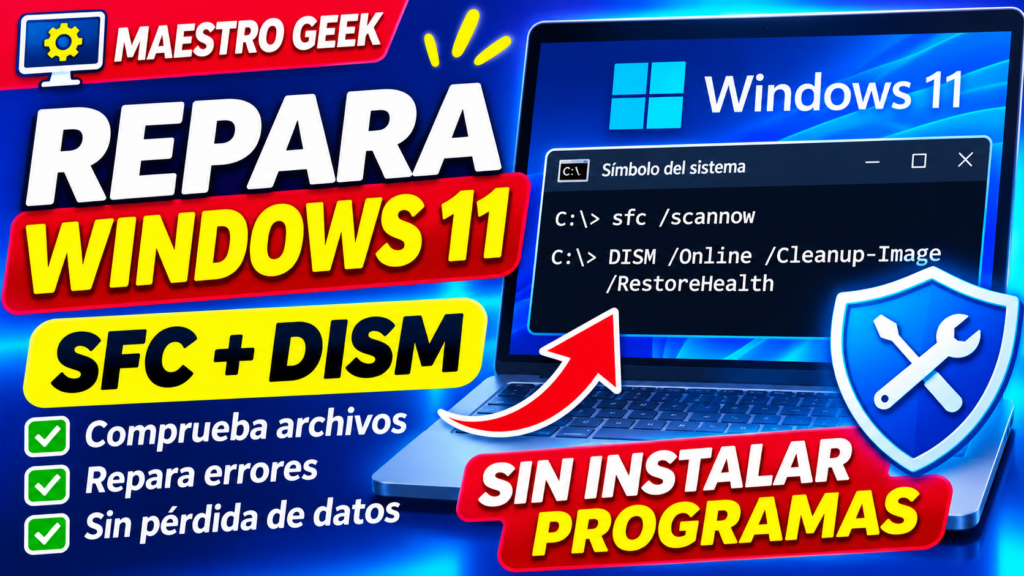
Cuando Windows 11 empieza a mostrar errores, algunas funciones dejan de responder o Windows Update falla, no siempre hace falta reinstalar el sistema. Windows incluye dos herramientas gratuitas para revisar y reparar componentes: DISM y SFC. En esta guía explicamos cuándo utilizarlas, qué comandos ejecutar y cómo interpretar sus resultados. No hemos realizado pruebas sobre un equipo concreto: el procedimiento se basa en la documentación oficial de Microsoft.
Antes de empezar
Guarda tu trabajo, conecta el portátil a la corriente y, por precaución, conserva una copia de tus archivos importantes. Aunque estos comandos están diseñados para reparar componentes del sistema, ninguna operación informática está completamente libre de riesgos. Instala las actualizaciones pendientes cuando sea posible y reinicia el equipo. Necesitarás una cuenta con permisos de administrador y, para DISM, normalmente conexión a Internet, ya que puede utilizar Windows Update para obtener componentes.
1. Abre el Símbolo del sistema como administrador
- Pulsa Inicio y escribe cmd o Símbolo del sistema.
- Haz clic derecho sobre el resultado y elige Ejecutar como administrador.
- Acepta el aviso de Control de cuentas de usuario.
También puedes abrir Terminal con permisos de administrador y usar una pestaña de Símbolo del sistema. No escribas comandos descargados de páginas desconocidas.
2. Repara la imagen de Windows con DISM
Microsoft recomienda ejecutar DISM antes de SFC. Copia el siguiente comando exactamente, incluidos espacios y barras, y pulsa Intro:
DISM.exe /Online /Cleanup-Image /RestoreHealthDISM comprueba el almacén de componentes que Windows utiliza para reparar archivos. La operación puede tardar varios minutos y parecer detenida en algún porcentaje. No cierres la ventana durante el proceso. Espera al mensaje de finalización correcta antes de continuar. Si falla por falta de archivos de origen o por un problema de Windows Update, no improvises rutas de reparación: consulta la documentación oficial y comprueba primero la conexión y el servicio de actualizaciones.
3. Comprueba los archivos protegidos con SFC
Cuando DISM termine correctamente, ejecuta:
sfc /scannowEste comando analiza los archivos protegidos de Windows y trata de sustituir los dañados por copias válidas. Espera hasta alcanzar el 100 %. El resultado indicará si encontró problemas, si los reparó o si quedan incidencias pendientes.
4. Qué significa cada resultado
- No se encontraron infracciones de integridad: SFC no ha detectado daños en los archivos protegidos. El problema que notas puede tener otra causa, como controladores, programas o hardware.
- Se encontraron archivos dañados y se repararon: reinicia el ordenador y comprueba si el fallo ha desaparecido.
- No se pudieron reparar algunos archivos: revisa el registro CBS y las opciones oficiales de recuperación. Repetir comandos indefinidamente no garantiza solucionarlo.
- No se pudo realizar la operación solicitada: Microsoft contempla ejecutar la comprobación en modo seguro y revisar el estado del sistema.
5. Cómo consultar el registro de SFC
Si necesitas revisar las reparaciones, abre de nuevo la consola como administrador y utiliza este comando para extraer las entradas relevantes a un archivo en tu escritorio:
findstr /c:"[SR]" %windir%\Logs\CBS\CBS.log >"%userprofile%\Desktop\sfcdetails.txt"Abre el archivo de texto y fíjate en la fecha de las entradas. No borres manualmente archivos de Windows ni copies DLL de sitios no oficiales.
6. Qué hacer si Windows sigue fallando
Reinicia y vuelve a probar la función que daba problemas. Comprueba el historial de Windows Update, los controladores y el espacio libre. Si el ordenador sigue bloqueándose, usa las opciones de recuperación de Windows o solicita asistencia antes de realizar una reinstalación. DISM y SFC no arreglan cualquier avería: no reparan físicamente un SSD defectuoso, una RAM dañada ni todos los conflictos de software.
Vídeo en español: reparación con DISM y SFC
Vídeo de RGBPLAY, publicado el 8 de diciembre de 2022. El vídeo es un recurso complementario de un tercero; los pasos actualizados y la referencia principal son los de Microsoft.
Fuentes oficiales
Microsoft: usar el Comprobador de archivos de sistema y Microsoft: reparar archivos del sistema dañados o ausentes. Consultadas el 22 de noviembre de 2026.
Descubre más desde EL MAESTRO GEEK
Suscríbete y recibe las últimas entradas en tu correo electrónico.